
Aplikasi WhatsApp Web untuk Produktivitas Kerja Maksimal


Smallest Font
Largest Font
WhatsApp telah bertransformasi dari sekadar aplikasi perpesanan seluler menjadi platform komunikasi lintas perangkat yang sangat krusial bagi kehidupan modern. Kehadiran aplikasi WhatsApp Web menjadi solusi paling efektif bagi para profesional, pelajar, hingga pemilik bisnis yang menghabiskan sebagian besar waktu mereka di depan layar komputer atau laptop. Dengan fitur ini, batasan antara perangkat mobile dan desktop seolah memudar, memungkinkan pengguna untuk tetap terhubung tanpa harus sering beralih fokus ke smartphone mereka.
Menggunakan aplikasi WhatsApp Web bukan hanya tentang kenyamanan mengetik dengan keyboard fisik, melainkan tentang integrasi ekosistem kerja yang lebih rapi. Anda dapat dengan mudah mengirim dokumen yang tersimpan di komputer, melakukan copy-paste teks dari browser, hingga mengelola notifikasi pesan masuk secara real-time sambil tetap fokus pada pekerjaan utama. Fleksibilitas ini didukung oleh sinkronisasi instan yang memastikan semua percakapan tetap ter-update di seluruh perangkat yang Anda gunakan.
Memahami Mekanisme Kerja WhatsApp Web dan Keunggulannya
Secara teknis, aplikasi WhatsApp Web adalah ekstensi berbasis browser dari akun WhatsApp di ponsel Anda. Pesan yang Anda kirim dan terima disinkronkan sepenuhnya antara ponsel dan komputer, sehingga Anda dapat melihat semua pesan di kedua perangkat tersebut. Salah satu pembaruan terbesar yang diberikan Meta adalah fitur multi-device, yang memungkinkan pengguna untuk tetap menggunakan WhatsApp di web meskipun ponsel utama dalam keadaan mati atau tidak memiliki koneksi internet aktif.
Keunggulan utama dari versi web ini terletak pada efisiensi waktu. Bagi mereka yang bekerja di bidang layanan pelanggan atau administrasi, kemampuan untuk merespons pesan dengan cepat menggunakan sepuluh jari jauh lebih unggul dibandingkan mengetik di layar sentuh yang terbatas. Selain itu, manajemen file menjadi jauh lebih sederhana karena Anda dapat langsung mengunduh lampiran ke folder kerja tanpa perlu memindahkannya dari ponsel melalui kabel data atau cloud storage pihak ketiga.

Berikut adalah perbandingan singkat antara penggunaan WhatsApp Web melalui browser dibandingkan dengan aplikasi WhatsApp Desktop (native):
| Fitur | WhatsApp Web (Browser) | WhatsApp Desktop (Aplikasi) |
|---|---|---|
| Metode Akses | URL web.whatsapp.com | Instalasi file .exe atau .dmg |
| Konsumsi RAM | Tergantung penggunaan browser | Cenderung lebih stabil dan mandiri |
| Panggilan Suara/Video | Terbatas (Tergantung browser) | Tersedia penuh (Native) |
| Notifikasi Desktop | Berbasis izin browser | Terintegrasi dengan sistem OS |
| Shortcut Keyboard | Terbatas pada browser | Sangat lengkap dan responsif |
Panduan Lengkap Cara Menggunakan Aplikasi WhatsApp Web
Untuk mulai menggunakan layanan ini, Anda tidak memerlukan instalasi perangkat lunak tambahan yang rumit. Cukup pastikan browser Anda (seperti Google Chrome, Mozilla Firefox, atau Microsoft Edge) berada dalam versi terbaru agar semua fitur dapat berjalan optimal. Langkah-langkahnya sangat intuitif, namun ada beberapa detail kecil yang sering terlewatkan oleh pengguna baru.
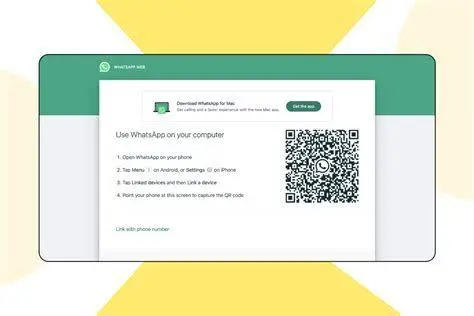
- Buka browser di komputer Anda dan akses situs resmi di web.whatsapp.com.
- Buka aplikasi WhatsApp di ponsel Anda.
- Ketuk ikon Titik Tiga (Android) atau Pengaturan (iOS) di sudut layar.
- Pilih menu Perangkat Tertaut (Linked Devices).
- Ketuk tombol Tautkan Perangkat dan arahkan kamera ponsel ke kode QR yang muncul di layar komputer.
- Tunggu beberapa saat hingga proses sinkronisasi chat selesai.
Setelah berhasil masuk, Anda akan melihat tampilan yang sangat familiar dengan versi seluler namun dengan layout yang lebih luas. Di sisi kiri terdapat daftar percakapan, sementara di sisi kanan adalah jendela chat aktif. Anda dapat mengaktifkan fitur notifikasi desktop agar tetap mendapatkan pemberitahuan meskipun tab WhatsApp sedang tidak dibuka. Hal ini sangat membantu untuk memastikan tidak ada pesan mendesak yang terabaikan selama jam kerja.

Mengoptimalkan Fitur Tersembunyi untuk Produktivitas
Banyak pengguna hanya menggunakan aplikasi WhatsApp Web untuk mengirim teks sederhana, padahal terdapat banyak fitur tersembunyi yang dapat meningkatkan produktivitas. Misalnya, penggunaan shortcut keyboard dapat mempercepat navigasi tanpa perlu menyentuh mouse. Contohnya, menekan Ctrl + Shift + ] untuk pindah ke chat berikutnya atau Ctrl + N untuk memulai chat baru.
"Kemampuan sinkronisasi multi-device pada WhatsApp Web telah mengubah paradigma komunikasi bisnis, memungkinkan respons yang lebih cepat dan dokumentasi yang lebih tertata tanpa ketergantungan penuh pada perangkat seluler."
Selain itu, fitur pencarian di versi web jauh lebih kuat. Anda dapat mencari kata kunci tertentu di seluruh percakapan dengan lebih cepat berkat kekuatan pemrosesan komputer. Jika Anda sering mengirim gambar, Anda juga bisa memanfaatkan fitur edit gambar sederhana sebelum mengirimnya, seperti memotong (crop), menambahkan teks, atau membubuhkan emoji langsung dari jendela browser.

Aspek Keamanan dan Privasi yang Perlu Diperhatikan
Keamanan adalah prioritas utama saat menggunakan aplikasi WhatsApp Web, terutama jika Anda mengaksesnya di komputer kantor atau perangkat yang digunakan bersama orang lain. Meskipun WhatsApp menggunakan enkripsi end-to-end yang berarti tidak ada pihak ketiga (bahkan Meta sekalipun) yang bisa membaca pesan Anda, risiko keamanan fisik tetap ada. Jika Anda lupa melakukan logout, siapa pun yang menggunakan komputer tersebut dapat membaca riwayat percakapan Anda.

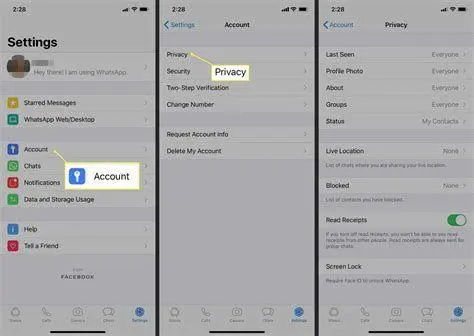
Untuk menjaga privasi, WhatsApp telah memperkenalkan fitur Screen Lock untuk versi web. Anda bisa mengatur kata sandi yang harus dimasukkan setiap kali ingin membuka tab WhatsApp Web. Selain itu, pastikan Anda selalu memeriksa daftar 'Perangkat Tertaut' di aplikasi ponsel Anda secara berkala. Jika melihat ada perangkat yang tidak dikenal atau sudah tidak digunakan, segera pilih 'Keluar' untuk memutus akses secara permanen.
- Selalu gunakan koneksi internet yang aman (hindari Wi-Fi publik saat mengakses data sensitif).
- Gunakan fitur Mode Penyamaran (Incognito) jika harus meminjam laptop orang lain.
- Aktifkan verifikasi dua langkah di akun WhatsApp utama Anda.
- Hindari mengklik link mencurigakan yang dikirim oleh nomor tidak dikenal melalui chat.
Mengatasi Masalah Sinkronisasi dan Koneksi yang Gagal
Meskipun handal, terkadang pengguna mengalami kendala saat memuat aplikasi WhatsApp Web. Masalah yang paling sering muncul adalah pesan "Computer not connected" atau proses loading yang berhenti di tengah jalan. Hal ini biasanya disebabkan oleh cache browser yang menumpuk atau gangguan pada jaringan internet. Langkah pertama yang bisa dilakukan adalah melakukan refresh halaman dengan menekan F5.
Jika masalah berlanjut, cobalah untuk menghapus cache dan cookies khusus untuk situs web.whatsapp.com. Pastikan juga bahwa firewall di kantor Anda tidak memblokir akses ke domain WhatsApp. Terakhir, periksa apakah versi browser yang Anda gunakan sudah usang. Melakukan update ke versi terbaru biasanya akan menyelesaikan sebagian besar bug yang menyebabkan kegagalan sinkronisasi atau fitur yang tidak muncul sebagaimana mestinya.

Memilih Akses WhatsApp Terbaik untuk Kebutuhan Anda
Penggunaan aplikasi WhatsApp Web adalah pilihan yang sangat logis bagi siapa saja yang ingin menyeimbangkan antara kecepatan komunikasi dan efisiensi kerja. Dengan dukungan fitur multi-device yang semakin matang, ketergantungan pada ponsel bukan lagi menjadi penghambat. Namun, keputusan untuk menggunakan versi browser atau aplikasi desktop native kembali lagi pada preferensi penggunaan sumber daya perangkat masing-masing pengguna.
Vonis akhirnya, bagi pengguna yang mengutamakan kecepatan akses tanpa ingin menambah beban instalasi di sistem operasi, versi web adalah pemenangnya. Namun, bagi Anda yang membutuhkan fitur panggilan video berkualitas tinggi secara rutin di PC, menginstal versi desktop mungkin menjadi rekomendasi yang lebih tepat. Di masa depan, seiring dengan pengembangan teknologi web yang semakin canggih, kita bisa mengharapkan integrasi yang jauh lebih dalam antara aplikasi WhatsApp Web dengan berbagai tools produktivitas lainnya untuk mendukung gaya kerja hybrid yang semakin populer.
Editors Team
Rina Puspitasari
Author
What's Your Reaction?
-
0
 Like
Like -
0
 Dislike
 -
0
 Funny
Funny -
0
 Angry
Angry -
0
 Sad
Sad -
0
 Wow
Wow