
Cara Instal Corel Draw untuk Desainer Grafis Pemula


Smallest Font
Largest Font
Cara instal Corel Draw menjadi pengetahuan dasar yang sangat krusial bagi siapa pun yang ingin terjun ke dunia industri kreatif. Sebagai salah satu perangkat lunak desain vektor paling populer di dunia, CorelDRAW menawarkan fleksibilitas luar biasa untuk membuat logo, ilustrasi, hingga tata letak percetakan yang kompleks. Namun, bagi pengguna baru, proses pemasangan perangkat lunak ini terkadang terasa mengintimidasi karena adanya berbagai opsi konfigurasi dan persyaratan sistem yang harus dipenuhi agar aplikasi berjalan lancar tanpa hambatan teknis.
Menginstal perangkat lunak sekelas CorelDRAW Graphics Suite tidak hanya sekadar mengklik tombol 'Next' berulang kali. Diperlukan pemahaman mengenai kompatibilitas perangkat keras dan urutan instalasi yang benar untuk menghindari error umum seperti kegagalan runtime atau konflik dengan library .NET Framework. Artikel ini akan memandu Anda melalui seluruh prosesnya secara mendetail, mulai dari persiapan lingkungan sistem hingga langkah-langkah aktivasi resmi, guna memastikan Anda mendapatkan pengalaman mendesain yang optimal sejak hari pertama.

Persiapan Sistem dan Spesifikasi Minimum
Sebelum memulai cara instal Corel Draw, langkah pertama yang wajib Anda lakukan adalah memverifikasi apakah komputer atau laptop Anda memenuhi standar spesifikasi yang ditetapkan oleh Corel Corporation. Mengabaikan langkah ini sering kali mengakibatkan aplikasi terasa lambat (lag) atau bahkan sering mengalami force close saat menangani objek yang berat.
| Komponen | Spesifikasi Minimum (Versi Terbaru) | Rekomendasi Spesialis |
|---|---|---|
| Sistem Operasi | Windows 10/11 (64-bit) | Windows 11 Pro 64-bit |
| Prosesor | Intel Core i3/5/7/9 atau AMD Ryzen 3/5/7/9 | Intel Core i7 ke atas atau Ryzen 7 |
| RAM | 8 GB | 16 GB atau lebih |
| Penyimpanan | 5.5 GB ruang kosong (SSD) | SSD NVMe dengan 10 GB ruang kosong |
| Resolusi Layar | 1280 x 720 pada 100% (96 dpi) | 1920 x 1080 (Full HD) atau 4K |
Selain spesifikasi di atas, pastikan Anda telah menginstal pembaruan Windows terbaru. CorelDRAW sangat bergantung pada komponen sistem seperti Microsoft .NET Framework dan Microsoft Visual C++ Redistributable. Jika komponen ini kedaluwarsa, besar kemungkinan proses instalasi akan berhenti di tengah jalan dengan pesan error yang tidak spesifik.

Langkah demi Langkah Instalasi Corel Draw
Setelah memastikan perangkat keras siap, ikuti prosedur berikut untuk memulai proses pemasangan. Pastikan Anda memiliki koneksi internet yang stabil jika menggunakan web installer, karena sistem perlu mengunduh data tambahan dari server pusat.
- Unduh Installer Resmi: Selalu gunakan file instalasi yang didapatkan dari situs resmi Corel atau media fisik yang menyertai pembelian lisensi. Hindari menggunakan file dari sumber yang tidak jelas untuk menjaga keamanan data Anda.
- Ekstrak dan Jalankan Setup: Jika Anda mengunduh file dalam format terkompresi (.zip atau .iso), ekstrak terlebih dahulu, lalu klik kanan pada file
setup.exedan pilih 'Run as Administrator'. - Persetujuan Lisensi: Baca dan setujui End User License Agreement (EULA). Tanpa mencentang kotak persetujuan, tombol kelanjutan instalasi tidak akan aktif.
- Input Serial Number: Anda akan diminta untuk memasukkan Serial Number. Jika Anda baru mencoba, Anda bisa memilih opsi 'I do not have a serial number and want to try the product' untuk mode trial.
- Pilih Tipe Instalasi: Di sini terdapat dua pilihan, yaitu 'Typical Installation' (otomatis menginstal semua paket) dan 'Custom Installation' (Anda bisa memilih hanya menginstal CorelDRAW saja tanpa Corel PHOTO-PAINT atau Corel Font Manager).
“Memilih instalasi kustom (Custom Installation) sangat disarankan bagi pengguna dengan kapasitas penyimpanan terbatas, karena Anda dapat menghilangkan komponen yang sekiranya tidak akan pernah digunakan.”

Konfigurasi Pasca Instalasi dan Aktivasi
Setelah bilah progres mencapai 100%, Anda belum sepenuhnya selesai. Masih ada tahap konfigurasi awal yang menentukan kenyamanan alur kerja Anda nantinya. Saat pertama kali membuka aplikasi, Corel akan meminta Anda untuk masuk (login) ke akun Corel Anda. Ini penting untuk memverifikasi keaslian perangkat lunak dan mendapatkan akses ke konten cloud seperti template dan font eksklusif.
Jika Anda menghadapi kendala saat login, pastikan firewall atau antivirus Anda tidak memblokir akses komunikasi aplikasi ke domain corel.com. Terkadang, cara instal Corel Draw terhambat oleh proteksi sistem yang terlalu ketat, sehingga Anda perlu memberikan pengecualian (exclusion) pada folder instalasi Corel di pengaturan antivirus Anda.

Mengatasi Kendala Umum Saat Instalasi
Tidak jarang pengguna menemui pesan error seperti "Installation Incomplete" atau "Error 1603". Masalah ini biasanya bersumber dari sisa-sisa file instalasi versi lama yang belum bersih sempurna. Gunakan tool seperti Microsoft Program Install and Uninstall Troubleshooter untuk membersihkan registri yang korup sebelum mencoba mengulang kembali proses cara instal Corel Draw.
Pastikan juga tidak ada aplikasi desain lain yang sedang terbuka, terutama yang menggunakan engine pengelola warna yang sama, karena hal ini dapat menyebabkan konflik pada library DLL yang sedang disalin ke direktori sistem.
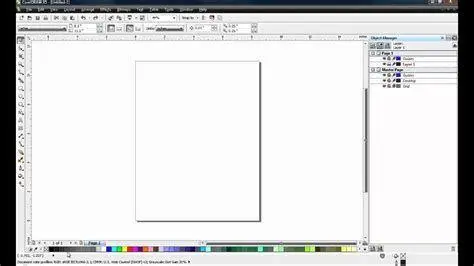
Memaksimalkan Performa Setelah Pemasangan
Setelah berhasil menerapkan cara instal Corel Draw hingga selesai, langkah cerdas selanjutnya adalah melakukan optimasi. Pergi ke menu Tools > Options > Global dan atur alokasi memori RAM. Secara default, CorelDRAW akan mengambil sebagian kecil memori, namun Anda bisa meningkatkannya hingga 70-80% jika Anda sering bekerja dengan file berukuran gigabyte.

Selain itu, jangan lupa untuk rutin memeriksa pembaruan (update) atau hotfix yang dirilis oleh pengembang. Pembaruan ini biasanya membawa perbaikan bug yang ditemukan pengguna lain dan peningkatan stabilitas pada sistem operasi Windows versi terbaru. Dengan instalasi yang bersih dan konfigurasi yang tepat, CorelDRAW akan menjadi senjata ampuh untuk menghasilkan karya-karya visual yang memukau tanpa kendala teknis yang berarti.
Langkah Strategis Menuju Profesionalisme Desain
Menguasai tahap teknis seperti instalasi hanyalah pintu gerbang awal dari perjalanan panjang Anda sebagai seorang desainer. Cara instal Corel Draw yang telah Anda pelajari di atas memberikan fondasi yang stabil bagi sistem kerja Anda. Rekomendasi terbaik setelah software terpasang adalah segera mempelajari manajemen warna (Color Management) dan teknik penggunaan shortcut untuk mempercepat proses produksi.
Vonis akhirnya, CorelDRAW tetap menjadi pilihan utama bagi banyak profesional karena kemudahan antarmukanya yang sangat adaptif. Jika Anda mengikuti panduan ini dengan teliti, risiko kegagalan sistem dapat diminimalisir secara signifikan. Kini, saatnya Anda mengeksplorasi ribuan fitur di dalamnya dan mulai menciptakan desain yang tidak hanya estetis, tetapi juga memiliki nilai fungsional tinggi bagi klien atau bisnis Anda sendiri. Tetaplah perbarui pengetahuan Anda seiring dengan perkembangan teknologi software desain grafis yang terus berevolusi setiap tahunnya.

Editors Team
Rina Puspitasari
Author
What's Your Reaction?
-
0
 Like
Like -
0
 Dislike
 -
0
 Funny
Funny -
0
 Angry
Angry -
0
 Sad
Sad -
0
 Wow
Wow