
Cara Instal Corel Draw X7 dengan Mudah dan Cepat


Smallest Font
Largest Font
CorelDraw X7 tetap menjadi primadona bagi banyak desainer grafis profesional maupun pemula karena stabilitasnya yang luar biasa. Meskipun saat ini sudah banyak versi yang lebih baru, cara instal Corel Draw X7 masih banyak dicari karena software ini relatif ringan namun tetap memiliki fitur yang mumpuni untuk kebutuhan ilustrasi vektor dan tata letak halaman. Keunggulan utamanya terletak pada antarmuka yang sangat fleksibel dan dukungan terhadap format file yang luas.
Sebelum kita melangkah lebih jauh ke proses teknis, penting untuk dipahami bahwa keberhasilan instalasi sangat bergantung pada kesiapan sistem operasi Anda. CorelDraw X7 dirancang untuk bekerja secara optimal pada lingkungan Windows, baik versi 32-bit maupun 64-bit. Memahami setiap langkah dalam proses ini akan memastikan aplikasi berjalan tanpa kendala atau crash saat Anda sedang mengerjakan proyek desain yang kompleks.

Persyaratan Sistem Minimum CorelDraw X7
Agar proses cara instal Corel Draw X7 berjalan lancar tanpa gangguan lag, perangkat komputer Anda harus memenuhi kriteria tertentu. Software ini membutuhkan sumber daya yang cukup untuk memproses render vektor secara real-time. Berikut adalah tabel spesifikasi minimum yang disarankan:
| Komponen | Spesifikasi Minimum |
|---|---|
| Sistem Operasi | Windows 7/8/10 (32-bit atau 64-bit) |
| Prosesor | Intel Core 2 Duo atau AMD Athlon 64 |
| RAM | Minimal 2 GB (Disarankan 4 GB ke atas) |
| Ruang Hard Disk | Minimal 1 GB ruang kosong |
| Resolusi Layar | 1280 x 768 dengan mouse atau tablet |
| Browser | Internet Explorer 8 atau yang lebih baru |
Persiapan Sebelum Instalasi
Sebelum memulai langkah-langkah teknis, ada beberapa hal krusial yang harus Anda lakukan. Seringkali kegagalan instalasi disebabkan oleh konflik dengan perangkat lunak lain atau sistem keamanan yang terlalu ketat. Berikut adalah persiapan yang wajib dilakukan:

- Nonaktifkan Koneksi Internet: Ini adalah langkah preventif agar installer tidak melakukan validasi otomatis yang mungkin menghambat proses jika Anda menggunakan lisensi tertentu atau versi trial.
- Matikan Antivirus dan Windows Defender: Beberapa file installer sering dianggap sebagai ancaman (false positive) oleh antivirus, sehingga proses ekstraksi file bisa terhambat.
- Update .NET Framework: CorelDraw X7 memerlukan Microsoft .NET Framework 4.5 agar bisa berjalan. Jika belum ada, biasanya installer akan meminta Anda mengunduhnya terlebih dahulu.
- Cek Kapasitas Partisi: Pastikan Drive C (atau lokasi instalasi) memiliki ruang setidaknya 2-5 GB untuk file sementara (cache) selama proses instalasi berlangsung.
- Siapkan Serial Number: Pastikan Anda sudah memiliki kode lisensi resmi yang valid untuk dimasukkan saat diminta oleh sistem.
"Kunci dari instalasi software desain yang stabil adalah lingkungan sistem yang bersih dan bebas dari sisa-sisa instalasi versi sebelumnya yang korup."
Panduan Lengkap Cara Instal Corel Draw X7
Setelah semua persiapan matang, ikuti urutan cara instal Corel Draw X7 berikut ini secara teliti. Jangan melewatkan satu tahap pun untuk menghindari error di kemudian hari.
1. Menjalankan File Setup
Cari file bernama Setup.exe di dalam folder mentahan CorelDraw X7 Anda. Klik kanan pada file tersebut dan pilih Run as Administrator. Langkah ini penting untuk memberikan izin akses penuh kepada installer untuk memodifikasi file sistem yang diperlukan.
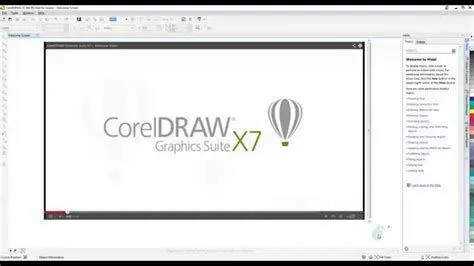
2. Menyetujui License Agreement
Setelah muncul jendela License Agreement, baca secara singkat lalu centang kotak "I accept the terms in the license agreement". Klik tombol Next untuk melanjutkan ke tahap berikutnya.

3. Memasukkan Informasi Pengguna
Pada jendela ini, Anda akan diminta memasukkan User Name. Anda juga akan diberikan pilihan apakah ingin menggunakan versi trial atau memasukkan Serial Number. Jika Anda sudah memiliki lisensi, pilih opsi "I have a serial number" dan ketikkan kodenya dengan benar.
4. Memilih Tipe Instalasi
Anda akan dihadapkan pada dua pilihan utama: Typical Installation dan Custom Installation.
- Typical Installation: Menginstal semua paket standar termasuk Corel Photo-Paint, Corel Connect, dan Corel Capture secara otomatis ke Drive C.
- Custom Installation: Anda bisa memilih aplikasi apa saja yang ingin diinstal (misal: hanya CorelDraw saja) dan mengganti lokasi folder instalasi.
Bagi kebanyakan pengguna, memilih Typical Installation adalah pilihan yang paling aman dan praktis.

5. Menunggu Proses Ekstraksi dan Salin File
Setelah memilih tipe instalasi, proses penyalinan file akan dimulai. Durasi ini bergantung pada kecepatan storage PC Anda (SSD akan jauh lebih cepat dibanding HDD). Pastikan komputer tidak dalam kondisi sleep atau mati mendadak selama proses ini.

Masalah Umum dan Solusinya (Troubleshooting)
Meskipun cara instal Corel Draw X7 terlihat mudah, beberapa pengguna sering mengalami kendala teknis. Berikut adalah beberapa masalah umum beserta cara mengatasinya:
Error 1722: Action Failed
Kesalahan ini biasanya terkait dengan masalah pada komponen Windows Installer atau library C++. Solusinya adalah dengan melakukan repair pada Microsoft Visual C++ Redistributable melalui Control Panel atau mengunduh versi terbaru dari situs resmi Microsoft.

Gagal Karena Versi Lain Sudah Terinstal
Jika Anda pernah menginstal versi X8 atau versi di atasnya, terkadang sistem menolak instalasi versi lama. Anda perlu menghapus bersih (clean uninstall) versi lama tersebut menggunakan tool seperti Revo Uninstaller untuk membersihkan registri hingga akar-akarnya.
Aplikasi Tidak Bisa Dibuka Setelah Instalasi
Hal ini sering kali terjadi karena masalah pada aktivasi atau blokir dari firewall. Pastikan file eksekusi CorelDraw telah dimasukkan ke dalam exclusion list di antivirus Anda agar tidak diblokir saat dijalankan.
Tips Mengoptimalkan Performa CorelDraw X7
Setelah berhasil menerapkan cara instal Corel Draw X7, jangan langsung menggunakannya untuk pekerjaan berat. Lakukan beberapa optimasi berikut agar software berjalan lebih enteng:

- Atur Memory Usage: Buka menu Tools > Options > Workspace > Memory. Atur persediaan RAM agar CorelDraw bisa menggunakan kapasitas yang lebih besar saat mengolah gambar resolusi tinggi.
- Kelola Font: Jangan menginstal ribuan font di sistem Windows karena akan memperlambat loading aplikasi. Gunakan Corel Font Manager untuk mengaktifkan font hanya saat dibutuhkan.
- Matikan Fitur Welcome Screen: Anda bisa mematikan tampilan Welcome Screen yang muncul setiap kali aplikasi dibuka untuk mempercepat waktu startup.
- Backup Otomatis: Atur interval Auto-backup setiap 10-20 menit sekali untuk menghindari kehilangan data akibat pemadaman listrik atau sistem error secara tiba-tiba.
Memaksimalkan Potensi Kreativitas Anda
Menguasai cara instal Corel Draw X7 hanyalah langkah awal dalam perjalanan desain Anda. Meskipun versi ini tergolong klasik, fungsionalitasnya dalam menangani desain logo, banner, hingga layout majalah masih sangat relevan di industri saat ini. Keputusan untuk tetap menggunakan X7 biasanya didasari oleh kebutuhan akan kestabilan kerja pada perangkat keras yang mungkin tidak terlalu baru.
Vonis akhirnya, CorelDraw X7 adalah investasi waktu yang tepat bagi desainer yang mengutamakan kecepatan alur kerja tanpa beban sistem yang berlebihan. Pastikan Anda selalu menggunakan sumber yang legal untuk menjaga keamanan data dan mendapatkan dukungan pembaruan jika tersedia. Dengan mengikuti panduan di atas secara cermat, Anda kini siap untuk mulai berkarya dan mewujudkan ide-ide visual yang luar biasa melalui cara instal Corel Draw X7 yang telah berhasil dilakukan.
Editors Team
Rina Puspitasari
Author
What's Your Reaction?
-
0
 Like
Like -
0
 Dislike
 -
0
 Funny
Funny -
0
 Angry
Angry -
0
 Sad
Sad -
0
 Wow
Wow