
Cara Install Windows 10 Mudah untuk Pemula dan Profesional


Smallest Font
Largest Font
Memahami cara install windows 10 secara mandiri merupakan keahlian dasar yang sangat berguna bagi setiap pemilik komputer atau laptop. Meskipun saat ini Windows 11 sudah tersedia, Windows 10 tetap menjadi pilihan utama bagi jutaan pengguna di seluruh dunia karena stabilitasnya, dukungan perangkat lunak yang luas, dan kebutuhan spesifikasi yang lebih ramah untuk perangkat lama. Melakukan instalasi bersih (clean install) sering kali menjadi solusi pamungkas untuk mengatasi masalah sistem yang lambat, terkena serangan malware, atau sekadar ingin menyegarkan performa perangkat Anda.
Proses instalasi sistem operasi mungkin terdengar mengintimidasi bagi sebagian orang, namun dengan panduan yang tepat, siapa pun bisa melakukannya tanpa perlu pergi ke tempat servis. Keuntungan utama dari melakukan instalasi sendiri adalah Anda memiliki kendali penuh atas partisi penyimpanan dan aplikasi apa saja yang akan dipasang nantinya. Artikel ini akan mengupas tuntas seluruh tahapan mulai dari persiapan file ISO, pengaturan BIOS, hingga konfigurasi awal desktop agar sistem berjalan optimal sejak detik pertama digunakan.
Persiapan Sebelum Melakukan Instalasi Windows 10
Sebelum memulai langkah teknis, ada beberapa hal krusial yang harus dipersiapkan. Tanpa persiapan yang matang, proses instalasi bisa terhambat di tengah jalan karena ketidakcocokan perangkat keras atau kehilangan data penting. Pastikan Anda telah melakukan cadangan data (backup) pada drive sistem (biasanya Drive C) karena proses ini akan menghapus seluruh data di partisi tersebut.
Selain itu, Anda memerlukan koneksi internet yang stabil untuk mengunduh media pembuatan Windows 10 dan sebuah USB Flashdisk dengan kapasitas minimal 8 GB. Jangan lupa untuk memastikan bahwa lisensi atau Product Key Anda sudah siap, meskipun Windows 10 tetap bisa diinstal tanpa kunci tersebut untuk sementara waktu (trial).

Spesifikasi Minimum Sistem untuk Windows 10
Pastikan perangkat Anda memenuhi standar minimum yang ditetapkan oleh Microsoft agar pengalaman pengguna tidak terganggu oleh lag atau masalah kompatibilitas. Berikut adalah tabel spesifikasi minimum yang dibutuhkan:
| Komponen | Persyaratan Minimum |
|---|---|
| Prosesor | 1 GHz atau lebih cepat atau SoC |
| RAM | 1 GB (32-bit) atau 2 GB (64-bit) |
| Ruang Penyimpanan | 16 GB (32-bit) atau 32 GB (64-bit) |
| Kartu Grafis | DirectX 9 atau versi terbaru dengan driver WDDM 1.0 |
| Tampilan (Display) | 800 x 600 piksel |
Meskipun spesifikasi di atas adalah standar minimum, untuk penggunaan harian yang lancar di tahun 2024, sangat disarankan menggunakan minimal RAM 8 GB dan penyimpanan jenis SSD (Solid State Drive). Penggunaan SSD akan memberikan perbedaan performa yang sangat signifikan dibandingkan HDD konvensional saat menjalankan Windows 10.
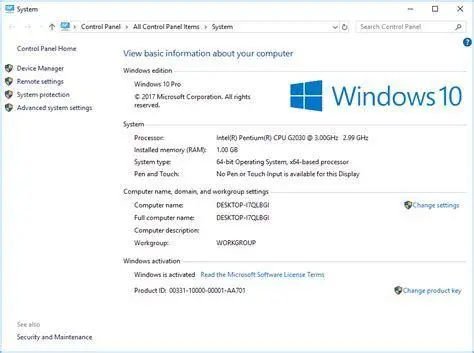
Langkah Pembuatan Bootable USB Windows 10
Tahap awal dalam cara install windows 10 adalah membuat media instalasi. Microsoft menyediakan alat resmi bernama Media Creation Tool yang sangat mudah digunakan. Hubungkan flashdisk Anda ke komputer lain yang berfungsi, lalu jalankan aplikasi tersebut. Pilih opsi "Create installation media (USB flash drive, DVD, or ISO file) for another PC".

Anda akan diminta memilih bahasa, edisi (Windows 10), dan arsitektur (64-bit disarankan untuk komputer modern). Setelah itu, pilih "USB flash drive" dan tunggu hingga proses pengunduhan serta penyalinan file selesai. Pastikan flashdisk tidak dicabut selama proses berlangsung karena hal ini dapat menyebabkan file korup.
"Menggunakan media instalasi resmi dari situs Microsoft adalah cara paling aman untuk menghindari risiko malware yang sering disisipkan pada file ISO modifikasi dari pihak ketiga."
Mengatur Prioritas Boot pada BIOS atau UEFI
Setelah media bootable siap, langkah selanjutnya adalah masuk ke menu BIOS atau UEFI pada komputer yang akan diinstal. Caranya adalah dengan menyalakan komputer dan menekan tombol tertentu secara berulang-ulang seperti F2, F12, Del, atau Esc (berbeda-beda tergantung merk motherboard/laptop). Di dalam menu BIOS, carilah tab "Boot" dan ubah urutan booting sehingga "USB Storage Device" berada di urutan paling atas.
Setelah pengaturan diubah, simpan perubahan dengan menekan F10 dan komputer akan melakukan restart secara otomatis. Jika berhasil, layar akan menampilkan pesan "Press any key to boot from USB". Tekan tombol apa saja pada keyboard untuk memulai proses instalasi utama.

Proses Instalasi Utama Windows 10
Layar berwarna ungu khas Windows akan muncul. Di sini Anda akan diminta memilih bahasa, format waktu, dan jenis keyboard. Klik "Next" lalu klik "Install Now". Jika Anda memiliki Product Key, masukkan pada kolom yang tersedia. Jika tidak, klik "I don't have a product key" untuk melanjutkan ke tahap berikutnya.
Tahapan paling krusial adalah memilih jenis instalasi. Pilih "Custom: Install Windows only (advanced)". Opsi ini memungkinkan Anda mengelola partisi hardisk atau SSD secara manual. Jika Anda melakukan clean install, hapus partisi lama (Drive C) hingga menjadi "Unallocated Space", lalu klik "New" untuk membuat partisi baru. Klik "Next" dan sistem akan mulai menyalin file instalasi ke penyimpanan Anda.

Konfigurasi Pengalaman Pengguna (OOBE)
Setelah proses penyalinan selesai, komputer akan restart beberapa kali. Anda akan disambut oleh asisten virtual (Cortana) atau langsung masuk ke pengaturan wilayah. Ikuti instruksi di layar untuk:

- Memilih wilayah (Indonesia).
- Mengatur tata letak keyboard (US).
- Menghubungkan ke jaringan Wi-Fi.
- Membuat akun pengguna (Offline Account atau Microsoft Account).
- Mengatur privasi (disarankan mematikan opsi yang tidak perlu untuk meningkatkan kecepatan).
Langkah Pasca Instalasi yang Wajib Dilakukan
Selesainya proses instalasi bukan berarti tugas Anda berakhir. Ada beberapa langkah optimasi agar cara install windows 10 yang Anda lakukan memberikan hasil yang sempurna. Langkah pertama adalah menjalankan Windows Update. Masuk ke Settings > Update & Security > Windows Update, lalu klik "Check for updates". Ini penting untuk mendapatkan driver terbaru dan patch keamanan.
Meskipun Windows 10 secara otomatis menginstal banyak driver, terkadang driver kartu grafis atau kartu suara memerlukan instalasi manual dari situs resmi produsen (seperti NVIDIA, AMD, atau Intel) untuk performa gaming dan produktivitas yang optimal. Terakhir, pasanglah aplikasi esensial seperti peramban web (Chrome/Firefox), pemutar media, dan aplikasi office sesuai kebutuhan Anda.

Menjaga Windows 10 Tetap Ringan dan Responsif
Setelah berhasil menerapkan cara install windows 10, sangat penting untuk menjaga sistem agar tetap berada dalam kondisi prima. Hindari menginstal terlalu banyak aplikasi yang berjalan otomatis saat startup (Startup Apps). Anda bisa mengeceknya melalui Task Manager di tab Startup. Selain itu, pastikan Anda rutin melakukan pembersihan file sampah menggunakan fitur "Storage Sense" bawaan Windows atau aplikasi pihak ketiga yang terpercaya.

Keputusan untuk melakukan instalasi ulang sendiri adalah langkah cerdas bagi setiap pengguna teknologi. Selain menghemat biaya, Anda kini memiliki pemahaman lebih dalam mengenai bagaimana sistem operasi berinteraksi dengan perangkat keras. Dengan mengikuti panduan ini secara teliti, komputer Anda kini siap digunakan kembali dengan performa yang lebih segar, aman, dan stabil untuk mendukung segala aktivitas digital harian Anda. Pastikan untuk selalu menggunakan perangkat lunak yang orisinal agar ekosistem cara install windows 10 tetap berjalan tanpa kendala keamanan di masa depan.
Editors Team
Dedi Kurniawan
Author
What's Your Reaction?
-
0
 Like
Like -
0
 Dislike
 -
0
 Funny
Funny -
0
 Angry
Angry -
0
 Sad
Sad -
0
 Wow
Wow