
Cara Mengembalikan Foto yang Terhapus Permanen di HP Tanpa Aplikasi


Smallest Font
Largest Font
Table of Contents
[ Show ]
- Mekanisme Penyimpanan Data dan Fitur Trash pada Smartphone
- Cara Mengembalikan Foto yang Terhapus Permanen di HP Android
- Cara Mengembalikan Foto yang Terhapus di iPhone (iOS)
- Tabel Perbandingan Metode Pemulihan Tanpa Aplikasi
- Tips Menggunakan File Manager untuk Mencari Cache Foto
- Mengapa Segera Bertindak Itu Penting?
- Kesimpulan
Kehilangan foto-foto berharga seringkali menjadi momen yang sangat mengkhawatirkan bagi setiap pengguna smartphone. Baik itu karena kesalahan memencet tombol hapus atau saat sedang membersihkan memori penyimpanan, rasa panik muncul ketika menyadari file tersebut sudah hilang. Namun, Anda tidak perlu terburu-buru mengunduh perangkat lunak tambahan yang berat atau mencurigakan, karena cara mengembalikan foto yang terhapus permanen di hp tanpa aplikasi sebenarnya sangat mungkin dilakukan melalui optimalisasi fitur bawaan perangkat.
Banyak pengguna yang tidak menyadari bahwa sistem operasi modern seperti Android dan iOS telah dilengkapi dengan sistem keamanan data berlapis. Ketika sebuah foto dihapus secara manual, sistem tidak langsung menghapus data tersebut dari sektor memori fisik. Sebaliknya, file tersebut biasanya dipindahkan ke area penampungan sementara atau disinkronkan dengan layanan awan (cloud storage). Memahami mekanisme ini adalah kunci utama dalam melakukan pemulihan data secara mandiri dengan tingkat keberhasilan yang tinggi.
Mekanisme Penyimpanan Data dan Fitur Trash pada Smartphone
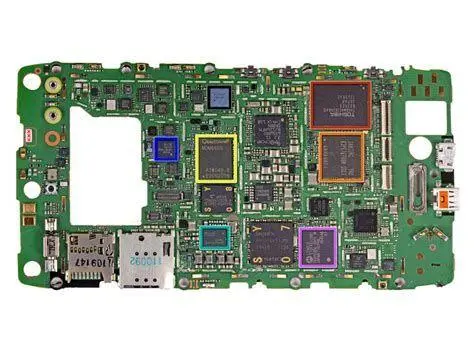
Sebelum melangkah lebih jauh, penting untuk memahami mengapa file yang dianggap "terhapus permanen" masih bisa ditemukan kembali. Di dalam sistem penyimpanan flash yang digunakan oleh smartphone, penghapusan file seringkali hanyalah perintah untuk mengubah status file tersebut menjadi "dapat ditimpa" (writable). Selama area memori tersebut belum diisi oleh data baru, maka file lama masih tetap ada di sana.
Selain itu, produsen ponsel pintar seperti Samsung, Xiaomi, Oppo, dan Apple telah menanamkan fitur bernama Trash atau Bin di dalam aplikasi galeri mereka. Fitur ini berfungsi layaknya Recycle Bin pada komputer Windows, di mana file yang dihapus akan disimpan selama periode tertentu (biasanya 30 hingga 60 hari) sebelum benar-benar dihilangkan dari sistem.

"Keamanan data digital saat ini sangat bergantung pada sinkronisasi cloud. Jika fitur cadangan aktif, maka 'permanen' di memori fisik bukan berarti hilang selamanya dari akun pengguna."
Cara Mengembalikan Foto yang Terhapus Permanen di HP Android
Untuk pengguna Android, peluang untuk mendapatkan kembali foto sangatlah besar karena adanya integrasi erat dengan layanan Google. Berikut adalah langkah-langkah yang bisa Anda tempuh tanpa memerlukan aplikasi tambahan dari pihak ketiga:
1. Memeriksa Folder Sampah di Galeri Bawaan
Setiap merek HP Android memiliki antarmuka yang berbeda, namun fungsinya tetap sama. Sebagai contoh, pada ponsel Samsung atau Xiaomi, Anda dapat membuka aplikasi Galeri, lalu mencari menu Album dan gulir ke bawah hingga menemukan opsi Sampah atau Trash. Di sini, Anda cukup memilih foto yang diinginkan dan menekan tombol Pulihkan.

2. Melalui Google Photos
Google Photos adalah aplikasi bawaan di hampir semua HP Android. Jika Anda mengaktifkan fitur pencadangan, foto yang dihapus di galeri utama seringkali masih tersimpan di server Google. Buka Google Photos, pilih tab Galeri, lalu klik Sampah. Foto yang ada di sini akan bertahan selama 60 hari sebelum dihapus secara otomatis oleh sistem Google.

Cara Mengembalikan Foto yang Terhapus di iPhone (iOS)
Bagi pengguna iPhone, sistem keamanan data dari Apple sangatlah ketat namun juga sangat memudahkan pengguna yang tidak sengaja menghapus datanya. Ada dua cara utama yang bisa dilakukan:
1. Fitur Baru Saja Dihapus (Recently Deleted)
Secara otomatis, iOS akan memindahkan setiap foto yang dihapus ke album khusus bernama Recently Deleted. Album ini bisa ditemukan di bagian paling bawah pada tab Album di aplikasi Photos. Anda memiliki waktu 30 hari untuk memulihkannya ke galeri utama sebelum sistem benar-benar melenyapkannya.

2. Menggunakan Sinkronisasi iCloud.com
Jika foto tidak ditemukan di album tersebut, Anda bisa mengakses iCloud.com melalui browser di perangkat lain. Masuk dengan Apple ID Anda, pilih menu Photos, dan periksa folder sampah di sana. Terkadang, sinkronisasi cloud memiliki delay yang memungkinkan file masih tersangkut di server meskipun sudah hilang di perangkat fisik.
Tabel Perbandingan Metode Pemulihan Tanpa Aplikasi
Untuk mempermudah Anda menentukan metode mana yang paling sesuai dengan situasi Anda, berikut adalah tabel perbandingan durasi dan efektivitas masing-masing fitur:
| Metode Pemulihan | Platform | Durasi Penyimpanan | Tingkat Keberhasilan |
|---|---|---|---|
| Galeri Trash (Internal) | Android/iOS | 30 Hari | Sangat Tinggi |
| Google Photos Trash | Android/iOS | 60 Hari | Tinggi |
| iCloud Recovery | iOS | 30 Hari | Sedang-Tinggi |
| File Manager (Cache) | Android | Tidak Menentu | Rendah |
Tips Menggunakan File Manager untuk Mencari Cache Foto
Jika folder sampah sudah dikosongkan, masih ada satu trik teknis menggunakan aplikasi File Manager bawaan (tanpa perlu install aplikasi baru). Di Android, sistem seringkali menyimpan miniatur foto yang disebut thumbnails di dalam folder sistem tersembunyi. Meskipun resolusinya tidak setinggi aslinya, setidaknya Anda bisa mendapatkan kembali kenangan tersebut dalam bentuk visual yang cukup jelas.

- Buka File Manager bawaan HP Anda.
- Masuk ke Pengaturan File Manager dan aktifkan opsi Tampilkan file sistem yang tersembunyi.
- Cari folder bernama
.thumbnailsatauDCIM/.thumbnails. - Periksa file-file di dalamnya yang biasanya memiliki ekstensi yang tidak biasa namun tetap bisa dibuka sebagai gambar.

Mengapa Segera Bertindak Itu Penting?
Kunci utama dari keberhasilan cara mengembalikan foto yang terhapus permanen di hp tanpa aplikasi adalah kecepatan waktu. Semakin lama Anda menunggu setelah proses penghapusan, semakin besar kemungkinan data lama tertimpa oleh data baru. Aktivitas seperti mendownload file baru, merekam video, atau menginstal aplikasi baru dapat mempercepat proses penulisan ulang memori (overwrite).
Sangat disarankan untuk segera mematikan koneksi internet jika Anda merasa foto baru saja terhapus secara permanen dan tidak ada di sampah, guna mencegah aplikasi lain melakukan proses caching yang dapat merusak struktur data lama di memori internal.
Kesimpulan
Mengembalikan foto yang hilang tidak selalu membutuhkan bantuan tenaga ahli atau perangkat lunak berbayar. Dengan memanfaatkan fitur Trash, layanan cloud seperti Google Photos dan iCloud, serta melakukan pengecekan pada folder thumbnails, peluang Anda untuk mendapatkan kembali data tersebut sangatlah besar. Sebagai langkah preventif, selalu pastikan fitur Auto-Backup pada ponsel Anda dalam keadaan aktif agar kehilangan data di masa depan tidak lagi menjadi masalah yang serius.

Editors Team
Irwan Maulana
Author
What's Your Reaction?
-
0
 Like
Like -
0
 Dislike
 -
0
 Funny
Funny -
0
 Angry
Angry -
0
 Sad
Sad -
0
 Wow
Wow