
Cara Menghapus Aplikasi di Laptop dengan Cepat dan Bersih


Smallest Font
Largest Font
Memiliki banyak perangkat lunak atau software yang terpasang sering kali membuat kinerja perangkat menurun seiring berjalannya waktu. Mengetahui cara menghapus aplikasi di laptop secara benar bukan sekadar soal mengklik tombol hapus, melainkan memastikan bahwa tidak ada file sampah atau entri registri yang tertinggal. Banyak pengguna yang mengeluhkan ruang penyimpanan tetap penuh meskipun beberapa program besar sudah dibuang, hal ini biasanya terjadi karena proses uninstal yang tidak sempurna.
Artikel ini akan mengupas tuntas berbagai metode untuk membersihkan laptop Anda dari aplikasi yang tidak diinginkan, baik pada sistem operasi Windows maupun macOS. Dengan mengikuti langkah-langkah yang terstruktur, Anda dapat mengoptimalkan kembali kecepatan sistem, meningkatkan responsivitas booting, serta memberikan ruang lebih bagi data-data penting lainnya. Mari kita bahas satu per satu metode yang paling efektif dan aman untuk dilakukan sendiri di rumah.
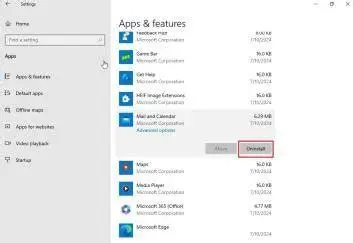
Cara Menghapus Aplikasi di Laptop Windows Melalui Menu Settings
Bagi pengguna Windows 10 dan Windows 11, cara paling modern dan direkomendasikan adalah melalui menu Settings. Metode ini lebih stabil karena terintegrasi langsung dengan manajemen sistem operasi terbaru. Berikut adalah langkah-langkah detailnya:
- Klik tombol Start yang berada di pojok kiri bawah (atau tengah pada Windows 11) dan pilih ikon roda gigi atau Settings.
- Setelah jendela Settings terbuka, arahkan kursor ke menu Apps yang berada di bilah samping kiri.
- Pilih opsi Installed Apps atau Apps & Features. Di sini, Anda akan melihat daftar seluruh perangkat lunak yang terpasang di sistem Anda.
- Gunakan kolom pencarian untuk menemukan aplikasi spesifik atau gulir ke bawah untuk mencarinya secara manual.
- Klik ikon titik tiga (Windows 11) atau klik langsung pada nama aplikasi (Windows 10), lalu pilih tombol Uninstall.
- Ikuti instruksi konfirmasi yang muncul di layar hingga proses penghapusan selesai sepenuhnya.
Metode ini sangat efektif untuk aplikasi yang diunduh dari Microsoft Store maupun aplikasi pihak ketiga yang memiliki installer standar. Keunggulannya adalah prosesnya yang bersih dan meminimalisir risiko kerusakan sistem.

Menghapus Program Klasik Melalui Control Panel
Meskipun Microsoft mulai beralih ke Settings, Control Panel tetap menjadi andalan bagi banyak pengguna untuk menghapus program-program lama atau software desktop klasik (.exe). Beberapa program tertentu terkadang tidak muncul di menu Settings tetapi terlihat jelas di Control Panel.
- Tekan tombol Windows + R di keyboard, ketik
control, lalu tekan Enter. - Di jendela Control Panel, pastikan tampilan (View by) diatur ke Category.
- Klik pada tautan Uninstall a program yang terletak di bawah kategori Programs.
- Cari aplikasi yang ingin dibuang, klik kanan pada nama aplikasi tersebut, dan pilih Uninstall/Change.
- Jika muncul jendela User Account Control (UAC), klik Yes untuk melanjutkan.

Cara Menghapus Aplikasi di Laptop Apple MacBook (macOS)
Sistem operasi macOS memiliki pendekatan yang berbeda dan seringkali dianggap lebih simpel dibandingkan Windows. Namun, ada dua cara utama yang perlu Anda ketahui tergantung dari mana aplikasi tersebut berasal.
Menggunakan Launchpad untuk Aplikasi App Store
Jika Anda menginstal aplikasi melalui Mac App Store, proses penghapusannya semudah menghapus aplikasi di iPhone atau iPad:

- Buka Launchpad dari Dock atau dengan mencubit empat jari di trackpad.
- Cari aplikasi yang ingin Anda hapus.
- Tekan dan tahan tombol Option (⌥), atau klik dan tahan pada ikon aplikasi hingga semua ikon mulai bergoyang.
- Klik tanda silang (x) kecil yang muncul di pojok ikon aplikasi tersebut.
- Pilih Delete untuk mengonfirmasi tindakan Anda.
Menggunakan Finder untuk Aplikasi Pihak Ketiga
Untuk software yang diunduh langsung dari web (seperti Google Chrome atau Adobe Creative Cloud), Anda harus menggunakan Finder:
- Buka jendela Finder dan klik folder Applications di sidebar.
- Cari aplikasi yang ingin dibuang.
- Seret (drag) ikon aplikasi tersebut ke arah Trash (Tempat Sampah) di ujung Dock.
- Atau, klik kanan pada aplikasi dan pilih Move to Trash.
- Penting: Klik kanan pada Trash dan pilih Empty Trash untuk benar-benar menghapus file dari penyimpanan laptop.
| Fitur | Metode Settings (Win) | Metode Control Panel (Win) | Metode Finder (Mac) |
|---|---|---|---|
| Kemudahan | Sangat Mudah | Mudah | Sangat Mudah |
| Target Aplikasi | App Store & Modern | Desktop/Classic (.exe) | Semua Aplikasi |
| Keamanan | Sangat Tinggi | Tinggi | Tinggi |
| Pembersihan Sisa | Standar | Standar | Perlu Manual |

Menggunakan Aplikasi Pihak Ketiga untuk Deep Clean
Terkadang, uninstaller bawaan Windows maupun Mac tidak menghapus folder AppData, file temporer, atau entri registri. Untuk hasil yang benar-benar bersih, banyak ahli IT merekomendasikan penggunaan software khusus uninstaller.
Salah satu yang paling populer adalah Revo Uninstaller untuk Windows. Aplikasi ini bekerja dengan menjalankan uninstaller bawaan program terlebih dahulu, kemudian melakukan pemindaian mendalam (scanning) untuk mencari file sisa yang tertinggal di hard drive dan registry. Bagi pengguna Mac, aplikasi seperti AppCleaner sangat berguna karena secara otomatis mencari file pendukung (library) yang tersebar di sistem saat Anda ingin menghapus sebuah software.

"Menghapus aplikasi tanpa membersihkan registry secara berkala dapat menyebabkan penumpukan database sistem yang membuat laptop terasa semakin berat meski spesifikasinya tinggi." - Pakar Optimasi Sistem.
Membersihkan Sisa File Secara Manual di Windows
Jika Anda tidak ingin menginstal aplikasi tambahan, Anda bisa melakukan pembersihan manual setelah melakukan uninstal standar. Cara menghapus aplikasi di laptop sampai tuntas melibatkan pemeriksaan folder tersembunyi:
- Tekan Windows + R, ketik
%appdata%, lalu tekan Enter. Hapus folder dengan nama aplikasi yang sudah diuninstal. - Tekan lagi Windows + R, ketik
%localappdata%, dan lakukan hal yang sama. - Buka Registry Editor (ketik
regeditdi pencarian Start). Peringatan: Lakukan backup sebelum mengubah registry. Cari kunci diHKEY_CURRENT_USER\SoftwaredanHKEY_LOCAL_MACHINE\SOFTWARE, lalu hapus entri yang relevan dengan aplikasi tersebut.
Masalah Umum: Aplikasi Tidak Bisa Dihapus
Sering kali pengguna menemui pesan error seperti "The program is currently in use" atau "Access Denied". Jika ini terjadi, jangan panik. Hal pertama yang harus dilakukan adalah membuka Task Manager (Ctrl + Shift + Esc) dan menghentikan (End Task) proses aplikasi yang sedang berjalan. Jika masih gagal, cobalah untuk melakukan uninstal melalui Safe Mode. Dalam Safe Mode, Windows hanya menjalankan layanan dasar, sehingga meminimalisir adanya file yang terkunci oleh sistem atau virus.
Sebagai kesimpulan, menjaga kerapian laptop dengan cara menghapus aplikasi di laptop yang sudah tidak terpakai secara rutin adalah langkah preventif terbaik untuk mencegah kerusakan hardware jangka panjang akibat beban kerja sistem yang berlebihan. Pastikan Anda selalu memilih metode yang paling sesuai dengan jenis aplikasi dan sistem operasi yang Anda gunakan demi keamanan data dan stabilitas perangkat.

Editors Team
Agus Santoso
Author
What's Your Reaction?
-
0
 Like
Like -
0
 Dislike
 -
0
 Funny
Funny -
0
 Angry
Angry -
0
 Sad
Sad -
0
 Wow
Wow