
Resetter Epson L1110 Cara Mengatasi Printer Service Required


Smallest Font
Largest Font
Printer Epson L1110 merupakan salah satu perangkat cetak paling populer di Indonesia, terutama bagi kalangan pelajar, mahasiswa, hingga pemilik usaha kecil. Menggunakan teknologi EcoTank yang efisien, printer ini menawarkan biaya cetak per lembar yang sangat terjangkau. Namun, sebagaimana perangkat elektronik lainnya, printer ini memiliki batasan operasional tertentu yang sering kali memicu munculnya notifikasi error secara tiba-tiba. Salah satu masalah yang paling sering dikeluhkan oleh pengguna adalah munculnya pesan "Service Required" atau dalam bahasa Indonesia berarti layanan diperlukan.
Masalah ini biasanya ditandai dengan lampu indikator tinta dan kertas yang berkedip secara bergantian (blinking). Ketika hal ini terjadi, printer akan terkunci total dan tidak dapat digunakan untuk mencetak dokumen apa pun. Banyak pengguna awam yang merasa panik dan mengira bahwa printer mereka mengalami kerusakan hardware yang fatal. Padahal, dalam banyak kasus, masalah ini hanyalah batasan sistem yang dapat diatasi dengan menggunakan bantuan perangkat lunak yang dikenal sebagai resetter Epson L1110 atau Adjustment Program.
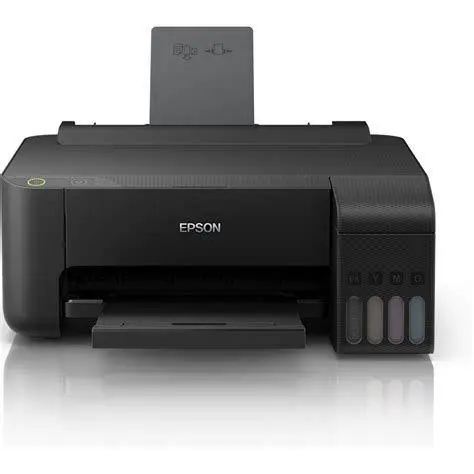
Apa Itu Resetter Epson L1110 dan Mengapa Dibutuhkan?
Secara teknis, setiap printer Epson seri L, termasuk L1110, memiliki sebuah komponen internal yang disebut dengan Waste Ink Pad atau bantalan pembuangan tinta. Bantalan ini berfungsi untuk menyerap tinta sisa yang keluar selama proses pembersihan head (head cleaning) atau saat printer baru dinyalakan. Printer memiliki chip internal yang menghitung jumlah cetakan dan berapa kali proses pembersihan dilakukan. Ketika hitungan ini mencapai titik maksimal (100%), printer akan memberikan perintah untuk berhenti beroperasi guna mencegah tinta meluap ke luar mesin.
Resetter Epson L1110 adalah alat digital yang dirancang untuk mengembalikan (reset) nilai counter atau perhitungan tersebut kembali ke angka nol persen (0%). Dengan melakukan reset, sistem pada printer akan menganggap bahwa bantalan tinta sudah diganti dengan yang baru, sehingga printer dapat kembali beroperasi secara normal. Penting untuk dipahami bahwa penggunaan software ini tidak memperbaiki kondisi fisik bantalan tinta, melainkan hanya memulihkan fungsi sistem perangkat lunak printer tersebut.

Penyebab Utama Munculnya Error Service Required
Ada beberapa alasan mengapa printer Anda tiba-tiba meminta reset. Memahami penyebab ini akan membantu Anda melakukan perawatan preventif di masa mendatang agar printer lebih awet. Berikut adalah faktor-faktor utamanya:
- Over Capacity Counter: Penyebab utama adalah nilai Main Pad Counter yang telah mencapai batas maksimal yang ditetapkan oleh pabrikan.
- Intensitas Cleaning yang Terlalu Sering: Melakukan head cleaning terlalu sering akan mempercepat pengisian counter karena setiap proses cleaning membuang sejumlah tinta ke bantalan.
- Penggunaan Cetak Foto Berkualitas Tinggi: Mencetak gambar dengan resolusi tinggi membutuhkan semprotan tinta yang lebih banyak, yang secara tidak langsung meningkatkan sisa pembuangan tinta.
| Spesifikasi Utama | Detail Teknis Epson L1110 |
|---|---|
| Metode Cetak | On-demand inkjet (Piezoelectric) |
| Resolusi Maksimal | 5760 x 1440 dpi |
| Kapasitas Tangki | Sistem EcoTank terintegrasi |
| Kecepatan Cetak | Hingga 33 ppm (Black) / 15 ppm (Color) |
| Tipe Koneksi | USB 2.0 High Speed |
Langkah Lengkap Cara Menggunakan Resetter Epson L1110
Sebelum memulai proses reset, pastikan printer Anda sudah terhubung ke komputer melalui kabel USB dan dalam kondisi menyala. Matikan sementara antivirus pada komputer Anda karena sering kali mendeteksi file Adjustment Program sebagai ancaman potensial (false positive), padahal file tersebut aman untuk digunakan jika berasal dari sumber terpercaya.
1. Menjalankan Aplikasi Adjustment Program
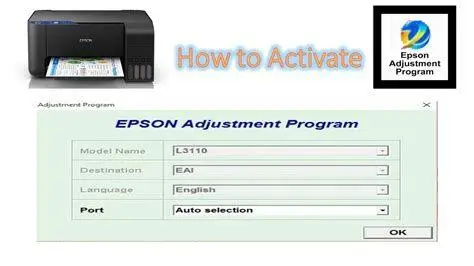
Langkah pertama adalah membuka file eksekusi resetter yang biasanya bernama AdjProg.exe. Setelah jendela aplikasi terbuka, Anda akan melihat antarmuka sederhana. Klik tombol Select dan pilih model printer Anda, yaitu L1110. Pastikan pada bagian Port, Anda memilih port yang terdeteksi printer Epson L1110, jangan biarkan pada opsi Auto Selection untuk hasil yang lebih akurat.

2. Memasuki Menu Particular Adjustment Mode
Setelah memilih model, klik pada tombol Particular Adjustment Mode. Anda akan disuguhkan dengan daftar panjang pengaturan internal printer. Cari bagian bertajuk Maintenance, lalu pilih opsi Waste ink pad counter. Klik OK untuk melanjutkan ke jendela berikutnya.
3. Mengecek dan Me-reset Main Pad Counter
Di jendela Waste ink pad counter, beri centang pada kotak Main pad counter. Langkah pertama adalah menekan tombol Check untuk melihat berapa persen poin yang sudah terkumpul. Jika angka menunjukkan hampir atau tepat 100%, maka printer memang perlu direset. Selanjutnya, pastikan kotak tersebut tetap tercentang, lalu klik tombol Initialize. Aplikasi akan meminta konfirmasi, klik OK.
4. Proses Finalisasi Reset
Setelah proses initialization selesai, akan muncul pesan pop-up yang meminta Anda untuk mematikan printer (Please turn off the printer). Matikan printer melalui tombol power, tunggu beberapa detik, lalu nyalakan kembali. Jika berhasil, lampu indikator yang tadinya berkedip akan mati dan printer akan melakukan proses inisialisasi normal (suara mekanik bergerak). Selamat, printer Anda sudah siap digunakan kembali!

Tips Penting Setelah Melakukan Reset Software
Meskipun printer sudah dapat digunakan kembali, Anda tidak boleh mengabaikan kondisi fisik printer. Seperti yang telah disebutkan, resetter hanya mengubah angka di dalam sistem. Berikut adalah langkah perawatan yang sangat disarankan oleh para ahli teknisi printer:
"Melakukan reset software tanpa membersihkan atau mengganti bantalan tinta fisik secara berkala berisiko menyebabkan tinta meluap dan merusak komponen elektronik lain di bawah tangki pembuangan."
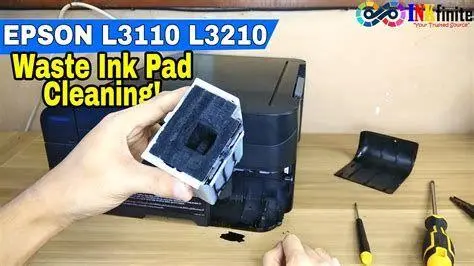
Jika Anda sudah melakukan reset lebih dari dua kali, sangat disarankan untuk membongkar bagian belakang printer dan membersihkan bantalan busa tinta atau memasang botol pembuangan eksternal. Modifikasi pembuangan eksternal sangat populer di Indonesia karena memudahkan pengguna membuang tinta kotor tanpa harus membongkar mesin secara keseluruhan.

Kesimpulan dan Penutup
Masalah resetter Epson L1110 bukanlah akhir dari masa pakai perangkat Anda. Dengan pemahaman yang tepat mengenai sistem Main Pad Counter, Anda dapat menghemat biaya servis yang cukup besar dengan melakukan perbaikan mandiri di rumah. Namun, perlu diingat bahwa kehati-hatian dalam menggunakan perangkat lunak pihak ketiga dan pemeliharaan fisik printer tetap menjadi kunci utama agar investasi perangkat cetak Anda bertahan lama.
Gunakanlah printer secara bijak, hindari melakukan head cleaning jika tidak diperlukan, dan selalu gunakan tinta original Epson untuk menjaga kualitas head printer tetap prima. Dengan kombinasi perawatan software dan hardware yang tepat, Epson L1110 Anda akan terus menjadi mitra kerja yang handal untuk bertahun-tahun ke depan.
Editors Team
Dedi Kurniawan
Author
What's Your Reaction?
-
0
 Like
Like -
0
 Dislike
 -
0
 Funny
Funny -
0
 Angry
Angry -
0
 Sad
Sad -
0
 Wow
Wow