
Cara Uninstall Aplikasi di Laptop dengan Cepat dan Bersih


Smallest Font
Largest Font
Table of Contents
[ Show ]
- Cara Uninstall Aplikasi di Laptop Windows 11 Melalui Menu Settings
- Menghapus Program Melalui Control Panel (Metode Klasik)
- Tabel Perbandingan Metode Uninstall di Windows
- Cara Uninstall Aplikasi di Laptop Macbook (macOS)
- Membersihkan Sisa-Sisa File Aplikasi (Residual Files)
- Solusi Jika Aplikasi Tidak Bisa Di-uninstall
- Kesimpulan
Memahami cara uninstall aplikasi di laptop merupakan keterampilan dasar yang sangat krusial bagi setiap pengguna perangkat komputer, baik untuk platform Windows maupun macOS. Seiring berjalannya waktu, tumpukan perangkat lunak yang tidak lagi digunakan akan mengonsumsi ruang penyimpanan (disk space) dan membebani sumber daya sistem seperti RAM serta CPU. Jika dibiarkan, tumpukan file sampah ini akan menyebabkan laptop terasa lambat, sering mengalami hang, hingga mempercepat habisnya kapasitas SSD atau Hardisk Anda.
Langkah menghapus aplikasi tidak boleh dilakukan sembarangan hanya dengan menghapus ikon shortcut di desktop. Tindakan tersebut hanya akan menghilangkan akses cepat ke aplikasi tanpa benar-benar menghapus data instalasi dari sistem. Dalam artikel ini, kita akan membahas secara mendalam berbagai metode untuk menghapus program secara permanen, mulai dari fitur bawaan sistem operasi hingga penggunaan alat bantu pihak ketiga agar pembersihan dilakukan hingga ke akar-akarnya.
Cara Uninstall Aplikasi di Laptop Windows 11 Melalui Menu Settings
Windows 11 membawa antarmuka yang lebih modern dibandingkan pendahulunya. Salah satu cara paling direkomendasikan untuk mengelola perangkat lunak adalah melalui menu Settings yang sudah terintegrasi dengan baik.
- Klik tombol Start yang berada di taskbar, lalu pilih ikon Settings (ikon gerigi).
- Pada panel sebelah kiri, klik pada menu Apps.
- Pilih opsi Installed apps untuk melihat daftar semua software yang terpasang di laptop Anda.
- Cari aplikasi yang ingin dihapus. Anda bisa menggunakan kolom pencarian di bagian atas untuk mempercepat proses.
- Klik ikon tiga titik horizontal di sebelah kanan nama aplikasi, lalu pilih Uninstall.
- Konfirmasi tindakan Anda dengan mengklik tombol Uninstall sekali lagi pada pop-up yang muncul.

Menghapus Program Melalui Control Panel (Metode Klasik)
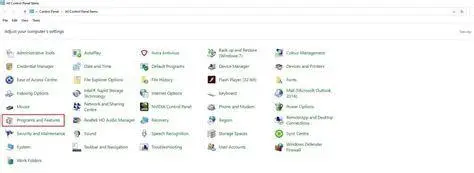
Meskipun Microsoft terus mendorong pengguna untuk beralih ke menu Settings, Control Panel tetap menjadi fitur andalan bagi banyak pengguna, terutama untuk menghapus aplikasi legacy atau software desktop yang kompleks. Metode ini masih berlaku di Windows 7, 8, 10, hingga Windows 11.

- Tekan tombol Windows + R pada keyboard, ketik
control, lalu tekan Enter. - Cari bagian Programs dan klik tautan Uninstall a program.
- Daftar aplikasi akan muncul secara berurutan. Anda bisa menyortirnya berdasarkan nama, penerbit, atau tanggal instalasi.
- Klik kanan pada aplikasi yang dimaksud dan pilih Uninstall/Change.
- Ikuti petunjuk di layar (Wizard Uninstallation) sampai proses selesai.
Kelebihan menggunakan Control Panel adalah kemampuannya untuk mengakses fitur Repair pada beberapa software besar seperti Microsoft Office atau Adobe Creative Cloud jika aplikasi tersebut mengalami kerusakan namun tidak ingin dihapus sepenuhnya.
Tabel Perbandingan Metode Uninstall di Windows
| Metode | Tingkat Kesulitan | Kecepatan | Efektivitas Pembersihan |
|---|---|---|---|
| Menu Settings | Sangat Mudah | Cepat | Standar |
| Control Panel | Mudah | Cepat | Standar |
| Command Prompt (WMIC) | Sulit | Sangat Cepat | Tinggi |
| Third-Party Uninstaller | Mudah | Sedang | Sangat Tinggi |
Cara Uninstall Aplikasi di Laptop Macbook (macOS)
Bagi pengguna ekosistem Apple, cara uninstall aplikasi di laptop Macbook sedikit berbeda dengan Windows. Tidak ada menu Control Panel tunggal, melainkan beberapa pendekatan tergantung dari mana aplikasi tersebut diunduh.
1. Menggunakan Launchpad (Untuk Aplikasi App Store)
Jika aplikasi dibeli atau diunduh dari Mac App Store, langkahnya sangat mirip dengan menghapus aplikasi di iPhone atau iPad:

- Buka Launchpad dari Dock atau tekan tombol F4.
- Cari aplikasi yang ingin dihapus.
- Klik dan tahan ikon aplikasi hingga semua ikon bergoyang.
- Klik tanda (X) yang muncul di pojok kiri atas ikon aplikasi tersebut.
- Klik Delete untuk mengonfirmasi.
2. Menggunakan Finder (Untuk Aplikasi Pihak Ketiga)
Untuk software yang diunduh melalui file .dmg atau internet, Anda harus menggunakan Finder:
- Buka Finder dan klik folder Applications.
- Tarik (drag) ikon aplikasi yang ingin dihapus ke arah Trash (Tempat Sampah) di Dock.
- Atau, klik kanan aplikasi tersebut dan pilih Move to Trash.
- Jangan lupa untuk Empty Trash agar ruang penyimpanan benar-benar kosong.

Membersihkan Sisa-Sisa File Aplikasi (Residual Files)
Salah satu masalah utama setelah melakukan uninstall standar adalah adanya file residu. File ini bisa berupa entri registri, folder log di AppData, atau file cache yang tertinggal. Entitas sistem ini jika dibiarkan menumpuk dapat menurunkan performa laptop secara drastis.
"Melakukan uninstalasi saja seringkali tidak cukup. Membersihkan folder sisa di direktori tersembunyi sangat penting untuk menjaga integritas sistem operasi dalam jangka panjang." - Pakar Optimasi Sistem.

Untuk pengguna Windows, Anda dapat mengecek folder berikut secara manual setelah uninstall:
%appdata%(Ketik ini di pencarian Windows).%localappdata%- Folder
Program FilesdanProgram Files (x86).
Jika Anda merasa kesulitan melakukannya secara manual, menggunakan software pihak ketiga seperti Revo Uninstaller atau IObit Uninstaller sangat disarankan. Alat ini akan memindai sisa-sisa file setelah uninstaller bawaan selesai bekerja dan menghapusnya secara otomatis.
Solusi Jika Aplikasi Tidak Bisa Di-uninstall
Terkadang, Anda mungkin menemui pesan galat (error) seperti "The program is currently in use" atau "Access Denied". Berikut adalah langkah troubleshooting yang bisa Anda lakukan:

ol>
Kesimpulan
Menerapkan cara uninstall aplikasi di laptop yang benar bukan sekadar membuang program, melainkan bagian dari manajemen kesehatan perangkat. Dengan rutin membersihkan software yang tidak terpakai melalui menu Settings, Control Panel, atau Finder pada Mac, Anda memastikan laptop tetap memiliki ruang penyimpanan yang lega dan terhindar dari konflik sistem yang menyebabkan lemot. Selalu pastikan untuk memeriksa folder residu atau menggunakan bantuan uninstaller profesional jika Anda ingin hasil pembersihan yang benar-benar bersih hingga ke akar sistem.
Editors Team
Siti Aisyah
Author
What's Your Reaction?
-
0
 Like
Like -
0
 Dislike
 -
0
 Funny
Funny -
0
 Angry
Angry -
0
 Sad
Sad -
0
 Wow
Wow