
Daemon Tools Panduan Lengkap Manajemen Drive Virtual Efektif


Smallest Font
Largest Font
Table of Contents
[ Show ]
- Evolusi Daemon Tools dalam Industri Perangkat Lunak
- Perbandingan Fitur Berbagai Varian Daemon Tools
- Panduan Instalasi dan Penggunaan Dasar Daemon Tools Lite
- Keunggulan Menggunakan Drive Virtual Dibandingkan Media Fisik
- Mengatasi Masalah Kompatibilitas Driver
- Memilih Daemon Tools Sebagai Solusi Jangka Panjang
Era distribusi data melalui kepingan CD, DVD, atau Blu-ray fisik memang telah bergeser menuju penyimpanan digital dan cloud. Namun, kebutuhan untuk mengakses data yang tersimpan dalam format citra disk atau disc image tetap sangat tinggi, terutama bagi para profesional TI, gamer, dan kolektor perangkat lunak lama. Di sinilah Daemon Tools memainkan peran krusial sebagai jembatan antara media fisik tradisional dan efisiensi sistem operasi modern.
Daemon Tools adalah perangkat lunak emulasi media optik yang memungkinkan pengguna untuk membuat drive virtual pada komputer mereka. Dengan teknologi ini, sistem akan menganggap file digital (seperti format .ISO, .BIN, atau .MDS) sebagai kepingan disk nyata yang dimasukkan ke dalam drive fisik. Penggunaan teknologi ini tidak hanya mempercepat akses data tetapi juga melindungi kepingan disk fisik dari risiko goresan atau kerusakan akibat penggunaan yang terlalu sering.
Evolusi Daemon Tools dalam Industri Perangkat Lunak
Sejak pertama kali diluncurkan, perangkat lunak ini telah mengalami transformasi besar dari sekadar alat mounting sederhana menjadi paket utilitas manajemen disk yang sangat komprehensif. Pada awalnya, banyak pengguna mengenal software ini melalui versi Lite yang gratis, namun seiring berkembangnya kebutuhan pasar, pengembang mulai menyertakan fitur canggih seperti pembuatan VHD (Virtual Hard Disk), pembuatan RAM disk, hingga fitur iSCSI Initiator.
Keunggulan utama yang membuat Daemon Tools tetap relevan adalah kemampuannya melewati berbagai proteksi salinan (copy protection) yang sering ditemukan pada disk komersial. Teknologi emulasi yang mereka kembangkan mampu mensimulasikan karakteristik drive fisik dengan sangat akurat, sehingga perangkat lunak atau game yang membutuhkan keberadaan disk fisik dapat berjalan dengan mulus tanpa kendala teknis.

Teknologi Emulasi SCSI dan IDE
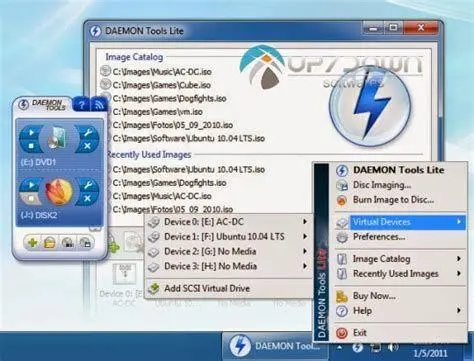
Salah satu aspek teknis yang membedakan software ini dengan kompetitornya adalah integrasi driver emulasi tingkat rendah. Program ini menggunakan driver khusus untuk menciptakan bus SCSI, IDE, dan DT yang dapat dikenali oleh kernel sistem operasi. Hal ini sangat penting karena beberapa aplikasi lama secara spesifik mencari jenis bus tertentu untuk memastikan otentikasi disk. Dengan dukungan driver yang solid, stabilitas sistem tetap terjaga meskipun pengguna menjalankan belasan drive virtual secara simultan.
Perbandingan Fitur Berbagai Varian Daemon Tools
Memilih versi yang tepat sangat bergantung pada intensitas penggunaan dan kebutuhan teknis Anda. Pihak pengembang menyediakan beberapa tingkatan lisensi yang masing-masing memiliki kapabilitas berbeda dalam menangani file ISO dan emulasi tingkat lanjut. Berikut adalah tabel perbandingan untuk membantu Anda menentukan pilihan yang paling sesuai.
| Fitur Utama | Lite (Gratis/Berbayar) | Pro | Ultra |
|---|---|---|---|
| Maksimal Drive Virtual | 4 DT + 1 SCSI | 32 DT/SCSI/IDE | Hingga 256 Drive | Pembuatan File Image | Dasar (ISO/MDX/MDS) | Lengkap + Kompresi | Lengkap + Enkripsi | Fitur RAM Disk | Tidak Ada | Terbatas | Dukungan Penuh | VHD & TrueCrypt | Hanya Mount | Pembuatan Dasar | Manajemen Penuh | Bypass Proteksi | Standar | Tingkat Lanjut | Maksimal |
Varian Daemon Tools Lite biasanya sudah mencukupi bagi pengguna rumahan yang hanya perlu melakukan mounting game atau aplikasi perkantoran. Namun, bagi pengguna korporat yang sering berurusan dengan backup server atau pengembangan perangkat lunak, versi Ultra menawarkan fleksibilitas yang jauh lebih tinggi melalui fitur multitasking dan integrasi sistem yang lebih dalam.

Panduan Instalasi dan Penggunaan Dasar Daemon Tools Lite
Proses instalasi software ini memerlukan perhatian khusus, terutama jika Anda menggunakan versi gratis. Pastikan Anda membaca setiap langkah dalam setup wizard untuk menghindari instalasi perangkat lunak tambahan yang mungkin tidak Anda butuhkan. Setelah terinstal, Anda akan melihat ikon di sistem tray yang berfungsi sebagai pusat kendali cepat.
Berikut adalah langkah-langkah mudah untuk melakukan mounting disk menggunakan versi Lite:
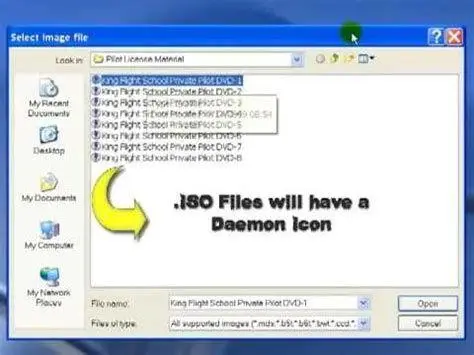
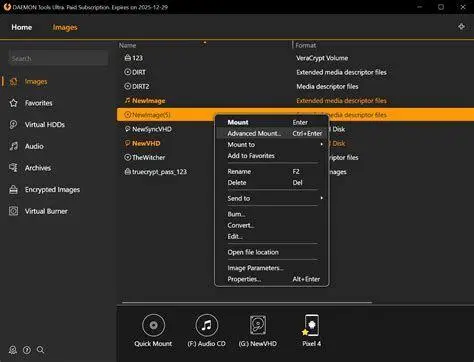
- Buka aplikasi dan klik pada ikon "Quick Mount" di bagian bawah jendela utama.
- Cari lokasi file ISO atau format image lainnya di penyimpanan komputer Anda.
- Klik dua kali pada file tersebut, atau klik "Open".
- Windows akan secara otomatis mendeteksi drive baru di File Explorer seolah-olah Anda baru saja memasukkan disk fisik.
- Untuk melepasnya, cukup klik kanan pada drive virtual di dalam aplikasi dan pilih "Unmount".
"Penggunaan drive virtual secara signifikan mengurangi beban kerja mekanis pada hard drive dan mempercepat waktu muat (loading time) data hingga 50% dibandingkan menggunakan media optik fisik." - Laporan Teknis Virtualisasi Media.

Keunggulan Menggunakan Drive Virtual Dibandingkan Media Fisik
Mengapa banyak orang masih setia menggunakan emulator drive virtual meskipun sistem operasi seperti Windows 10 dan 11 sudah memiliki fitur mount internal? Jawabannya terletak pada kompatibilitas format. Fitur bawaan Windows sangat terbatas dan seringkali gagal mengenali format khusus seperti .CUE, .NRG, atau .CCD yang masih banyak digunakan di industri tertentu.
Selain itu, kecepatan akses data melalui Daemon Tools jauh melampaui kemampuan drive optik tercepat sekalipun. Karena data dibaca langsung dari hard drive atau SSD, kecepatan transfer data mengikuti limitasi bus penyimpanan internal, bukan limitasi putaran motor laser pada drive CD/DVD. Ini sangat terasa manfaatnya saat melakukan instalasi aplikasi besar yang memakan waktu lama jika menggunakan kepingan disk.
Keamanan dan Perlindungan Data Digital
Dari sisi keamanan, memindahkan koleksi disk fisik ke dalam bentuk image digital yang dikelola oleh Daemon Tools memberikan perlindungan berlapis. Anda dapat mengenkripsi file image tersebut dengan password, sebuah fitur yang tidak mungkin dilakukan pada kepingan disk fisik. Jika disk asli rusak atau hilang, Anda masih memiliki salinan identik (1:1 copy) yang tersimpan aman di penyimpanan digital atau cloud.

Mengatasi Masalah Kompatibilitas Driver
Terkadang, pengguna mungkin menghadapi kendala di mana drive virtual tidak muncul atau terjadi konflik driver dengan perangkat lunak lain. Masalah ini biasanya berkaitan dengan integritas driver SPTD (SCSI Pass-Through Direct). Jika hal ini terjadi, disarankan untuk memperbarui driver tersebut secara manual atau melakukan instalasi ulang perangkat lunak dengan hak akses administrator.
Pastikan juga bahwa tidak ada perangkat lunak emulasi lain yang berjalan bersamaan secara agresif, karena dapat menyebabkan bentrokan pada alokasi huruf drive (drive letter). Daemon Tools menyediakan opsi untuk mengubah huruf drive secara manual guna menghindari konflik dengan partisi network drive atau perangkat USB yang terpasang.
Memilih Daemon Tools Sebagai Solusi Jangka Panjang
Meskipun lanskap teknologi terus berubah, kebutuhan akan alat yang andal untuk mengelola data berbasis disk tetap tidak tergantikan. Daemon Tools telah membuktikan dirinya sebagai pemimpin pasar yang mampu beradaptasi dengan sistem operasi terbaru dan kebutuhan pengguna yang semakin kompleks. Kemampuannya menangani berbagai format, stabilitas driver yang luar biasa, serta fitur tambahan seperti enkripsi dan pembuatan RAM disk menjadikannya lebih dari sekadar emulator biasa.

Rekomendasi terbaik bagi Anda yang sering bekerja dengan dokumentasi teknis atau koleksi media digital adalah beralih ke metode virtualisasi sepenuhnya. Dengan mengandalkan Daemon Tools, Anda berinvestasi pada efisiensi kerja dan keamanan data jangka panjang. Jangan ragu untuk mencoba versi Lite sebagai permulaan, namun pertimbangkan untuk melakukan upgrade jika Anda membutuhkan performa profesional yang lebih stabil dan fitur manajemen disk yang lebih komprehensif di masa mendatang.
Editors Team
Ahmad Fauzi
Author
What's Your Reaction?
-
0
 Like
Like -
0
 Dislike
 -
0
 Funny
Funny -
0
 Angry
Angry -
0
 Sad
Sad -
0
 Wow
Wow