
DLC Boot Download untuk Solusi Perbaikan Windows Lengkap


Smallest Font
Largest Font
Table of Contents
[ Show ]
Menghadapi situasi di mana sistem operasi tidak dapat melakukan booting atau mengalami kerusakan partisi seringkali menjadi momen yang menegangkan bagi pengguna komputer. Dalam kondisi kritis seperti ini, memiliki perangkat penyelamat yang andal adalah sebuah keharusan. Salah satu solusi paling populer dan komprehensif yang digunakan oleh para teknisi profesional di seluruh dunia adalah melakukan dlc boot download. Perangkat lunak ini bertindak sebagai 'P3K' digital yang mampu masuk ke dalam sistem tanpa harus bergantung pada kesehatan sistem operasi utama yang terpasang di hard disk.
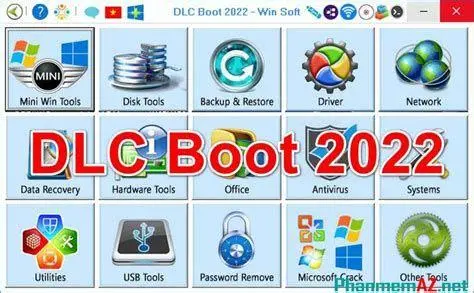
DLC Boot merupakan koleksi utilitas diagnostik dan perbaikan yang dikemas dalam lingkungan Windows Preinstallation Environment (WinPE). Dengan menggunakan media ini, Anda dapat menjalankan berbagai aplikasi canggih untuk melakukan backup data, memperbaiki sektor hard disk yang rusak, mengatur ulang kata sandi Windows yang terlupa, hingga membasmi virus membandel yang tidak bisa dihapus saat Windows sedang berjalan normal. Keunggulan utamanya terletak pada fleksibilitasnya yang mendukung sistem lama (Legacy BIOS) maupun sistem modern (UEFI), menjadikannya alat yang sangat universal untuk berbagai jenis perangkat keras.

Mengenal Fungsi Utama DLC Boot untuk Teknisi
Secara fundamental, dlc boot download memberikan akses ke lingkungan kerja virtual yang sangat ringan namun bertenaga. Di dalamnya, Anda akan menemukan ribuan alat yang dikategorikan berdasarkan fungsinya. Hal ini memudahkan pengguna untuk menavigasi masalah spesifik tanpa harus mencari perangkat lunak terpisah secara manual. Keberadaan WinPE 10 dan WinPE 11 di dalam paket terbaru memastikan bahwa driver perangkat keras terbaru, seperti SSD NVMe atau kontroler SATA terbaru, dapat terbaca dengan sempurna.
Fitur Backup dan Restore Data
Salah satu alasan utama mengapa banyak orang melakukan dlc boot download adalah untuk kebutuhan pencadangan data. Di dalam paket ini tersedia aplikasi industri standar seperti Acronis True Image, Norton Ghost, dan Terabyte Image for Windows. Alat-alat ini memungkinkan Anda untuk melakukan cloning disk secara utuh atau membuat citra (image) sistem sebelum melakukan instalasi ulang, sehingga risiko kehilangan data penting dapat diminimalisir secara signifikan.

Alat Manajemen Partisi Disk
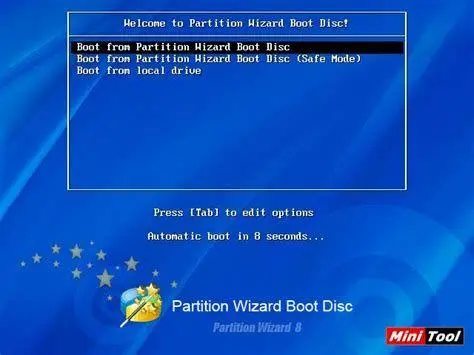
Masalah seperti partisi yang hilang, ingin mengubah skema GPT ke MBR tanpa kehilangan data, atau sekadar memperluas kapasitas drive C dapat dilakukan dengan mudah melalui bantuan DLC Boot. Program seperti MiniTool Partition Wizard atau AOMEI Partition Assistant yang tersedia di dalamnya memberikan kontrol penuh atas struktur penyimpanan Anda. Dengan lingkungan bootable, manipulasi partisi menjadi jauh lebih aman karena tidak ada file sistem yang sedang terkunci oleh sistem operasi aktif.
Spesifikasi Minimum dan Persiapan DLC Boot Download
Sebelum Anda melangkah ke proses instalasi, penting untuk memahami kebutuhan perangkat keras agar dlc boot download dapat berjalan optimal. Meskipun program ini dirancang agar ringan, beberapa utilitas di dalamnya memerlukan memori yang cukup untuk memuat sistem operasi virtual ke dalam RAM.
| Komponen | Spesifikasi Minimum | Spesifikasi Rekomendasi |
|---|---|---|
| Prosesor | Intel Pentium 4 / AMD Athlon | Intel Core i3 atau lebih tinggi |
| RAM | 1 GB | 2 GB atau 4 GB untuk WinPE 11 |
| Penyimpanan USB | 8 GB (Kosong) | 16 GB atau 32 GB (High Speed) |
| Format File | FAT32 (Untuk dukungan UEFI) | FAT32 / NTFS (Dual Boot) |
Pastikan Anda menggunakan flashdisk dengan kualitas yang baik karena proses pembacaan data selama booting akan sangat bergantung pada kecepatan transfer media penyimpanan tersebut. Sangat disarankan untuk mematikan sementara antivirus di komputer utama saat mengekstrak file hasil dlc boot download, karena beberapa tool teknisi seringkali dideteksi sebagai false-positive oleh mesin pemindai keamanan.

Cara Membuat Bootable USB DLC Boot dengan Mudah
Setelah Anda berhasil menyelesaikan proses dlc boot download, langkah selanjutnya adalah mentransfer file tersebut ke dalam USB drive. Berbeda dengan instalasi Windows biasa yang memerlukan Rufus atau alat pihak ketiga, DLC Boot biasanya menyertakan utilitas pembuat bootable sendiri yang sudah dioptimasi untuk skema boot ganda.
- Ekstrak file ISO atau folder dlc boot yang telah diunduh ke dalam satu folder khusus di komputer Anda.
- Hubungkan USB drive ke port yang tersedia (disarankan port USB 3.0 untuk kecepatan maksimal).
- Jalankan file bernama
DLCBoot.exedengan hak akses Administrator (Run as Administrator). - Klik pada ikon 'USB' yang terdapat di pojok kanan atas atau menu utama aplikasi.
- Pilih drive USB Anda, lalu pilih metode format (FAT32 disarankan untuk kompatibilitas UEFI).
- Klik 'Create Boot' dan tunggu hingga proses transfer file selesai sepenuhnya.
Setelah proses selesai, Anda akan memiliki sebuah USB sakti yang siap digunakan kapan saja komputer mengalami kendala. Anda hanya perlu mengatur urutan booting (Boot Order) pada BIOS/UEFI komputer target agar mengarah ke USB tersebut sebagai prioritas utama.
"Keberhasilan pemulihan sistem bukan hanya tentang alat yang digunakan, tetapi tentang kesiapan teknisi dalam menyediakan lingkungan perbaikan yang stabil sebelum kerusakan fatal terjadi."

Analisis Keamanan dan Integritas File DLC Boot
Banyak pengguna mempertanyakan keamanan saat melakukan dlc boot download dari sumber pihak ketiga. Mengingat paket ini berisi berbagai aplikasi 'crack' atau tool sistem yang bersifat intrusif, sangat wajar jika muncul peringatan keamanan. Namun, dalam komunitas teknisi, DLC Boot dianggap aman selama Anda mengunduhnya dari sumber yang bereputasi atau situs resmi pengembangnya. Selalu lakukan verifikasi checksum file jika memungkinkan untuk memastikan bahwa file ISO tidak dimodifikasi oleh pihak yang tidak bertanggung jawab.
Selain itu, penting untuk diingat bahwa DLC Boot adalah lingkungan perbaikan, bukan sistem operasi untuk penggunaan sehari-hari. Gunakan hanya saat Anda perlu melakukan pemeliharaan atau perbaikan sistem. Setelah selesai, pastikan Anda mencabut USB drive dan melakukan booting kembali ke sistem operasi normal untuk menjaga privasi dan keamanan data jangka panjang.
Mengapa DLC Boot Lebih Unggul dari Alternatif Lain?
Mungkin Anda bertanya-tanya, mengapa harus memilih dlc boot download dibandingkan dengan alternatif seperti Hiren’s BootCD atau Gandalf’s WinPE? Jawabannya terletak pada kelengkapan driver dan kustomisasi menu yang ditawarkan. DLC Boot cenderung memiliki koleksi driver LAN dan WLAN yang lebih luas, memungkinkan Anda untuk tetap terhubung ke internet guna mengunduh driver tambahan atau mencari solusi di web meskipun sistem utama Anda mati total.

Selain itu, antarmuka DLC Boot jauh lebih intuitif dengan ikon-ikon yang dikelompokkan secara logis. Misalnya, kategori 'Antivirus' berisi berbagai scanner dari vendor ternama seperti Kaspersky, ESET, dan Dr.Web yang dapat diperbarui basis datanya secara langsung di lingkungan WinPE. Ini memberikan lapisan perlindungan ekstra yang jarang ditemukan pada paket bootable lainnya.
Strategi Pemeliharaan Sistem Jangka Panjang
Memiliki akses ke dlc boot download adalah langkah pertama yang cerdas dalam manajemen risiko teknologi informasi. Namun, alat ini sebaiknya digunakan sebagai benteng pertahanan terakhir. Strategi terbaik tetaplah melakukan backup data secara rutin ke cloud atau hard disk eksternal secara berkala. DLC Boot akan menjadi penyelamat saat strategi rutin Anda gagal, atau saat Anda harus menangani komputer orang lain yang sudah dalam kondisi rusak parah.
Sebagai penutup, dlc boot download adalah investasi waktu yang sangat kecil dibandingkan dengan manfaat besar yang diberikannya. Dengan memahami setiap fungsi alat yang ada di dalamnya, Anda bertransformasi dari sekadar pengguna komputer biasa menjadi seseorang yang memiliki kendali penuh atas kesehatan perangkat keras dan perangkat lunak Anda sendiri. Jangan menunggu sampai sistem Anda hancur; persiapkan media penyelamat Anda sekarang juga sebagai langkah preventif yang bijaksana.

Editors Team
Rizky Hidayat
Author
What's Your Reaction?
-
0
 Like
Like -
0
 Dislike
 -
0
 Funny
Funny -
0
 Angry
Angry -
0
 Sad
Sad -
0
 Wow
Wow