
Download Filmora 9 Tanpa Watermark untuk PC Secara Gratis


Smallest Font
Largest Font
Table of Contents
[ Show ]
- Mengenal Wondershare Filmora 9 sebagai Software Editing Populer
- Fitur Unggulan Filmora 9 untuk Kreator Konten
- Spesifikasi Minimum PC untuk Menjalankan Filmora 9
- Cara Download Filmora 9 Tanpa Watermark untuk PC Secara Aman
- Langkah Instalasi Filmora 9 di Perangkat Windows
- Tips Mengoptimalkan Performa Filmora 9 di Laptop Kentang
- Kesimpulan
Dunia pembuatan konten digital saat ini menuntut kualitas visual yang tinggi agar mampu bersaing di platform media sosial seperti YouTube, Instagram, hingga TikTok. Salah satu kendala utama bagi editor pemula adalah mencari perangkat lunak yang mumpuni namun tetap ringan digunakan. Keinginan untuk download filmora 9 tanpa watermark for pc muncul karena software ini dianggap sebagai jembatan sempurna antara kemudahan penggunaan dan hasil output yang terlihat profesional.
Wondershare Filmora 9 telah lama menjadi primadona di kalangan kreator karena spesifikasi sistem yang dibutuhkannya tidak terlalu tinggi dibandingkan kompetitor seperti Adobe Premiere Pro atau DaVinci Resolve. Namun, tantangan terbesar bagi pengguna versi gratis adalah adanya logo atau tanda air yang menutupi sebagian besar frame video saat diekspor. Oleh karena itu, memahami cara mendapatkan versi penuh secara legal atau mengoptimalkan fitur yang ada menjadi sangat krusial bagi siapa pun yang ingin serius di bidang multimedia.
Mengenal Wondershare Filmora 9 sebagai Software Editing Populer
Wondershare Filmora 9 adalah iterasi yang sangat stabil dari seri Filmora. Berbeda dengan versi terbaru yang mungkin terasa lebih berat karena integrasi AI yang masif, versi 9 tetap mempertahankan kecepatan rendering yang impresif pada PC dengan spesifikasi menengah. Software ini dirancang untuk memangkas waktu belajar (learning curve) sehingga pengguna baru dapat menghasilkan video hanya dalam hitungan menit.
Kelebihan utama dari Filmora 9 terletak pada efisiensi workflow. Pengguna dapat dengan mudah melakukan drag-and-drop pada klip video, menambahkan transisi dengan satu klik, dan mengatur color grading menggunakan preset LUT yang sudah tersedia. Hal ini menjadikannya pilihan utama bagi mereka yang baru saja beralih dari pengeditan video smartphone ke perangkat komputer.

Fitur Unggulan Filmora 9 untuk Kreator Konten
Sebelum Anda memutuskan untuk mengunduh aplikasinya, penting untuk mengetahui apa saja kapabilitas yang ditawarkan oleh versi ini. Filmora 9 bukan sekadar pemotong video sederhana; ia memiliki berbagai modul canggih yang mendukung kreativitas tanpa batas.
1. Timeline yang Mendukung Banyak Layer
Filmora 9 memungkinkan pengguna untuk menumpuk hingga 100 layer media dalam satu timeline. Ini adalah lompatan besar dari versi sebelumnya yang sangat terbatas. Dengan dukungan layer yang banyak, Anda bisa membuat komposisi video yang kompleks, menambahkan overlay teks, hingga menggabungkan beberapa footage dalam satu frame (split screen).
2. Audio Ducking dan Editing Audio Tingkat Lanjut
Salah satu fitur yang sering dicari adalah kemampuan untuk mengecilkan suara latar secara otomatis saat ada suara vokal atau narasi (audio ducking). Fitur ini memastikan pesan utama dalam video tersampaikan dengan jelas tanpa terganggu oleh musik pengiring yang terlalu keras.

3. Kualitas Ekspor 4K
Meskipun dikenal sebagai software ringan, Filmora 9 tidak mengorbankan kualitas. Anda tetap bisa melakukan ekspor video dalam resolusi 4K dengan bitrate yang tinggi. Hal ini memastikan video Anda tetap tajam saat diunggah ke platform streaming modern yang sudah mendukung resolusi ultra-high definition.

Spesifikasi Minimum PC untuk Menjalankan Filmora 9
Agar pengalaman mengedit tidak terganggu oleh lag atau crash, pastikan komputer atau laptop Anda memenuhi persyaratan sistem yang ditentukan. Berikut adalah tabel spesifikasi yang perlu Anda perhatikan:
| Komponen | Spesifikasi Minimum | Rekomendasi Ahli |
|---|---|---|
| Sistem Operasi | Windows 7 / Windows 8.1 / Windows 10 (64-bit) | Windows 10 / Windows 11 (64-bit) |
| Prosesor | Intel i3 2GHz atau lebih tinggi | Intel i5/i7 Generasi 6 atau AMD Ryzen 5 |
| RAM | 4 GB RAM | 8 GB - 16 GB RAM (untuk 4K) |
| Kartu Grafis | Intel HD Graphics 5000; NVIDIA GeForce GTX 700 | NVIDIA GeForce GTX 1050 atau lebih baru |
| Ruang Hard Disk | Min 10 GB ruang kosong | SSD dengan sisa ruang 50 GB lebih |
Cara Download Filmora 9 Tanpa Watermark untuk PC Secara Aman
Mendapatkan hasil video tanpa watermark sebenarnya berkaitan dengan status aktivasi software tersebut. Banyak pengguna yang mencari cara instan, namun sangat disarankan untuk mengikuti metode yang aman agar PC Anda terhindar dari malware atau serangan siber lainnya. Berikut adalah langkah-langkah yang bisa diambil:

- Kunjungi situs resmi atau penyedia arsip software terpercaya yang masih menyediakan installer Filmora versi 9.
- Unduh file installer yang sesuai dengan arsitektur sistem operasi Anda (biasanya 64-bit).
- Lakukan instalasi seperti biasa dengan mengikuti panduan di layar.
- Untuk menghilangkan watermark, pastikan Anda masuk menggunakan akun yang telah memiliki lisensi aktif.
- Jika Anda adalah pelajar atau pendidik, manfaatkan diskon edukasi yang sering diberikan oleh Wondershare untuk mendapatkan harga yang jauh lebih terjangkau.
"Keamanan data pribadi lebih berharga daripada software gratisan dari sumber yang tidak jelas. Selalu pastikan Anda memindai setiap file yang diunduh menggunakan antivirus yang mutakhir."
Langkah Instalasi Filmora 9 di Perangkat Windows
Setelah Anda berhasil mendapatkan file mentah (installer), langkah selanjutnya adalah proses pemasangan. Berikut adalah panduan detailnya:
- Matikan Koneksi Internet Sementara: Beberapa pengguna menyarankan hal ini untuk menghindari pembaruan otomatis ke versi X atau 11 yang mungkin tidak diinginkan.
- Jalankan File .exe: Klik kanan pada file installer dan pilih 'Run as Administrator'.
- Pilih Bahasa: Gunakan Bahasa Inggris atau Bahasa Indonesia jika tersedia untuk memudahkan navigasi.
- Tunggu Proses Ekstraksi: Jangan menutup jendela instalasi hingga muncul notifikasi 'Installation Successful'.
- Lakukan Login: Buka aplikasi dan segera login ke Wondershare ID Anda untuk memverifikasi hak akses premium.
Tips Mengoptimalkan Performa Filmora 9 di Laptop Kentang
Jika Anda merasa PC Anda mulai melambat saat melakukan editing yang cukup berat, ada beberapa trik yang bisa diterapkan di dalam Filmora 9:

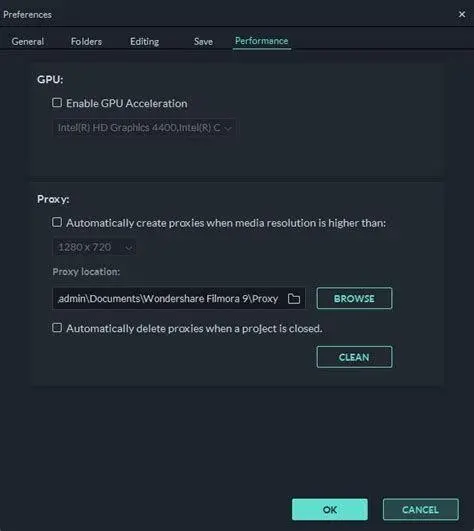
- Gunakan Proxy File: Ini adalah teknik di mana Filmora membuat salinan video berkualitas rendah untuk proses editing, namun akan tetap menggunakan file asli saat proses rendering akhir. Ini sangat efektif mengurangi beban CPU.
- Render Preview: Jika ada bagian timeline yang berwarna merah, tekan tombol 'Enter' untuk melakukan render preview sehingga playback menjadi mulus.
- Tutup Aplikasi Background: Pastikan Google Chrome atau aplikasi berat lainnya ditutup saat Anda melakukan editing video.
Kesimpulan
Proses download filmora 9 tanpa watermark for pc merupakan langkah awal yang tepat bagi siapa pun yang ingin masuk ke dunia kreatif digital secara profesional. Dengan antarmuka yang ramah pengguna, fitur yang lengkap, dan kebutuhan sistem yang moderat, software ini tetap relevan meskipun versi yang lebih baru telah dirilis. Pastikan Anda selalu mengutamakan aspek keamanan saat mengunduh dan menginstal perangkat lunak agar produktivitas Anda tidak terhambat oleh masalah teknis di kemudian hari. Dengan dedikasi dan latihan yang rutin, video berkualitas tinggi tanpa watermark bukan lagi sekadar impian.
Editors Team
Siti Aisyah
Author
What's Your Reaction?
-
0
 Like
Like -
0
 Dislike
 -
0
 Funny
Funny -
0
 Angry
Angry -
0
 Sad
Sad -
0
 Wow
Wow