
Download Keyboard Test Terbaik untuk Cek Kerusakan Tombol Laptop


Smallest Font
Largest Font
Table of Contents
[ Show ]
Keyboard merupakan salah satu perangkat keras yang paling krusial bagi pengguna komputer maupun laptop. Mengingat fungsinya yang sangat intensif, tidak jarang pengguna mengalami kendala teknis seperti tombol yang macet, tidak merespons, atau bahkan tertekan sendiri (ghosting). Masalah ini tentu sangat mengganggu produktivitas, baik saat sedang bekerja maupun bermain game. Untuk memastikan apakah kerusakan tersebut berasal dari sisi perangkat lunak atau fisik hardware, Anda sangat disarankan untuk melakukan download keyboard test yang dapat memberikan diagnosis secara instan dan akurat.
Melakukan pengujian secara mandiri jauh lebih efisien dibandingkan langsung membawanya ke tempat servis. Dengan bantuan perangkat lunak khusus, Anda bisa memetakan tombol mana saja yang masih berfungsi dengan baik dan mana yang memerlukan perbaikan. Artikel ini akan membahas secara mendalam mengenai berbagai pilihan software pengetesan keyboard, cara menggunakannya, hingga solusi praktis untuk mengatasi masalah pada papan ketik Anda.
Mengapa Anda Perlu Download Keyboard Test Software?
Banyak orang menganggap bahwa mengecek keyboard cukup dilakukan melalui aplikasi pengolah kata seperti Notepad atau Microsoft Word. Namun, metode konvensional ini memiliki keterbatasan yang cukup signifikan. Aplikasi standar tidak dapat mendeteksi kombinasi penekanan tombol secara simultan (rollover) atau mendeteksi adanya sinyal elektrik yang dikirimkan secara berulang tanpa henti (chattering). Inilah alasan mengapa profesional IT lebih memilih untuk download keyboard test berbasis utilitas khusus.
Software penguji keyboard dirancang untuk menangkap setiap sinyal input secara langsung dari sistem operasi. Ketika Anda menekan sebuah tombol, aplikasi akan memberikan feedback visual pada layar berupa perubahan warna atau notifikasi suara. Hal ini sangat membantu dalam mendeteksi masalah 'intermittent', di mana tombol kadang berfungsi dan kadang tidak. Selain itu, software ini juga mampu mengetes fungsi tombol-tombol khusus (Function Keys), tombol multimedia, hingga tombol Windows yang sering kali sulit diverifikasi hanya dengan mengetik biasa.

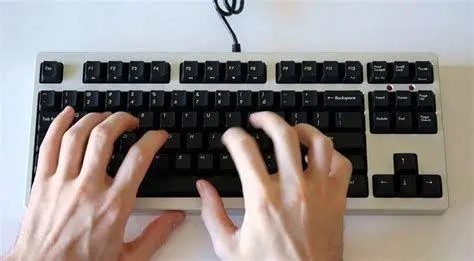
Rekomendasi Software Keyboard Test Terbaik untuk Windows
Saat ini tersedia berbagai macam alat penguji, mulai dari yang berbasis web hingga aplikasi yang harus diinstal. Namun, untuk akurasi terbaik dan kemampuan mendeteksi delay (latency), aplikasi desktop tetap menjadi pilihan utama. Berikut adalah beberapa rekomendasi yang bisa Anda pilih:
1. PassMark KeyboardTest
PassMark KeyboardTest adalah salah satu standar industri yang sering digunakan oleh para teknisi komputer. Keunggulan utamanya terletak pada kemampuannya mengukur kecepatan respons tombol (lag) dan kompatibilitasnya dengan berbagai jenis layout keyboard internasional. Software ini berbayar, namun menyediakan versi trial yang sangat memadai untuk penggunaan sekali jalan. Fitur uniknya adalah kemampuan untuk menyimpan log hasil tes dalam format teks.
2. Aqua’s KeyTest
Jika Anda mencari sesuatu yang ringan dan tanpa perlu instalasi, Anda wajib download keyboard test bernama Aqua’s KeyTest. Program ini bersifat portable, artinya Anda bisa menyimpannya di flashdisk dan menjalankannya di komputer mana pun. Antarmukanya sangat sederhana namun fungsional, menampilkan layout keyboard virtual yang akan berubah warna saat tombol ditekan. Sangat cocok bagi gamer untuk mengecek fitur N-Key Rollover.

3. Keyboard Test Utility
Keyboard Test Utility adalah aplikasi open-source yang sangat populer di kalangan pengguna Windows. Aplikasi ini sepenuhnya gratis dan memiliki tampilan yang bersih. Salah satu kelebihannya adalah dukungan terhadap mode High DPI, sehingga tampilannya tetap tajam meskipun digunakan pada monitor dengan resolusi 4K. Software ini sangat efektif untuk mendeteksi tombol yang 'stuck' atau tertekan terus-menerus.
Perbandingan Fitur Utama Software Keyboard Tester
Untuk memudahkan Anda dalam memilih perangkat lunak mana yang paling sesuai dengan kebutuhan, berikut adalah tabel perbandingan teknis antara beberapa utilitas populer tersebut:
| Nama Software | Lisensi | Fitur Unggulan | Ukuran File |
|---|---|---|---|
| PassMark KeyboardTest | Trial / Berbayar | Scan Code & Latency Test | ~3 MB |
| Aqua’s KeyTest | Gratis (Portable) | Visual Feedback Sederhana | |
| Keyboard Test Utility | Open Source | Custom Layouts & High DPI | ~2 MB |

Cara Menggunakan Software Keyboard Test secara Efektif
Setelah Anda memutuskan untuk download keyboard test dan mengunduhnya ke perangkat Anda, langkah selanjutnya adalah melakukan pengujian dengan prosedur yang benar. Berikut adalah panduan langkah demi langkahnya:

- Ekstrak atau Instal Software: Jika Anda menggunakan versi portable, cukup ekstrak file ZIP dan jalankan file eksekusi (.exe). Pastikan Anda menjalankannya sebagai Administrator jika software memerlukan akses mendalam ke sistem driver.
- Pilih Layout yang Sesuai: Sebagian besar aplikasi akan mendeteksi layout secara otomatis (seperti QWERTY atau AZERTY). Namun, pastikan layout di layar sama dengan fisik keyboard Anda untuk menghindari kebingungan.
- Tekan Tombol Satu Per Satu: Mulailah dari baris paling atas (Escape dan F1-F12), lalu turun ke baris angka, huruf, hingga tombol modifikasi (Shift, Ctrl, Alt). Perhatikan apakah indikator di layar menyala saat tombol ditekan dan mati saat dilepas.
- Lakukan Tes Kombinasi: Tekan beberapa tombol secara bersamaan untuk memastikan tidak ada masalah ghosting. Hal ini penting terutama untuk tombol kombinasi seperti Ctrl+C, Ctrl+V, atau kombinasi tombol arah (WASD) yang sering digunakan dalam gaming.
- Periksa Tombol yang Berulang: Jika indikator di layar berkedip cepat tanpa Anda menekannya berkali-kali, berarti tombol tersebut mengalami masalah 'chattering' yang biasanya disebabkan oleh kotoran atau switch yang sudah lemah.
"Kerusakan pada keyboard sering kali bukan disebabkan oleh kegagalan total sistem, melainkan oleh partikel debu mikro yang menghalangi kontak elektrik pada switch tombol." - Pakar Teknisi Hardware Komputer.
Penyebab Umum Tombol Keyboard Menjadi Rusak
Mengetahui hasil tes hanyalah langkah awal. Penting bagi Anda untuk memahami mengapa kerusakan tersebut terjadi agar bisa melakukan tindakan pencegahan atau perbaikan yang tepat. Berikut adalah beberapa faktor utama:
- Kotoran dan Debu: Ini adalah penyebab nomor satu. Remah makanan, debu, atau rambut yang terselip di bawah keycaps dapat menghambat pergerakan switch.
- Oksidasi Jalur PCB: Pada laptop, kelembapan udara dapat menyebabkan korosi pada jalur tembaga di dalam keyboard membran. Ini sering mengakibatkan satu baris tombol mati secara bersamaan.
- Driver yang Korup: Terkadang masalahnya bukan pada fisik, melainkan perangkat lunak. Driver yang tidak kompatibel setelah update Windows sering kali membuat keyboard tidak berfungsi secara semestinya.
- Masalah Kabel Ribbon: Untuk pengguna laptop, kabel penghubung keyboard ke motherboard bisa saja longgar atau terjepit, sehingga koneksi menjadi tidak stabil.

Kesimpulan dan Langkah Perbaikan
Langkah download keyboard test adalah solusi preventif dan diagnostik yang sangat cerdas sebelum Anda mengeluarkan biaya untuk membeli perangkat baru. Jika hasil pengujian menunjukkan hanya satu atau dua tombol yang bermasalah, Anda mungkin bisa mengatasinya dengan membersihkan area di bawah keycap menggunakan alkohol isopropil atau udara bertekanan (compressed air). Namun, jika kerusakan menyebar ke seluruh baris atau kolom, kemungkinan besar terjadi masalah pada jalur sirkuit utama.

Dengan menggunakan utilitas seperti Keyboard Test Utility atau Aqua's KeyTest secara berkala, Anda dapat memantau kesehatan hardware Anda dengan lebih baik. Pastikan Anda selalu mengunduh software dari sumber yang terpercaya untuk menghindari ancaman malware. Jika masalah hardware sudah terlalu parah, mengganti unit keyboard atau menggunakan keyboard eksternal adalah pilihan terakhir yang paling masuk akal untuk menjaga produktivitas Anda tetap maksimal.
Editors Team
Dewi Lestari
Author
What's Your Reaction?
-
0
 Like
Like -
0
 Dislike
 -
0
 Funny
Funny -
0
 Angry
Angry -
0
 Sad
Sad -
0
 Wow
Wow