
Download Resetter Epson L360 dan Cara Menggunakannya Secara Aman


Smallest Font
Largest Font
Table of Contents
[ Show ]
- Mengenal Software Resetter Epson L360 Adjustment Program
- Langkah Lengkap Download Resetter Epson L360 dan Cara Instalasi
- Panduan Tahapan Reset Waste Ink Pad Counter
- Penyebab Printer Epson L360 Mengalami Service Required
- Solusi Jangka Panjang: Modifikasi Pembuangan Eksternal
- Kesimpulan dan Saran Perawatan
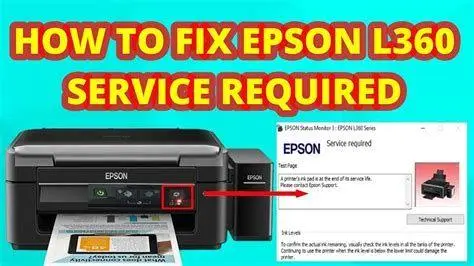
Printer Epson L360 merupakan salah satu perangkat cetak tipe ink tank yang sangat populer di kalangan pelajar, mahasiswa, hingga perkantoran skala kecil di Indonesia. Dikenal karena ketangguhannya dalam mencetak ribuan dokumen dengan biaya tinta yang sangat ekonomis, printer ini tetap memiliki batas operasional tertentu yang diatur oleh sistem internal produsen. Salah satu kendala yang paling sering dikeluhkan oleh pengguna adalah munculnya pesan kesalahan bertuliskan "Service Required" atau indikator lampu merah yang berkedip secara bergantian (blinking) pada tombol power dan tombol resume. Jika Anda mengalami kendala ini, solusi tercepat dan paling efisien yang bisa dilakukan adalah dengan melakukan download resetter Epson L360 untuk mereset perhitungan pembuangan tinta printer Anda.
Masalah "Service Required" ini sebenarnya bukan merupakan kerusakan fisik pada komponen mesin, melainkan peringatan bahwa bantalan pembuangan tinta (waste ink pad) sudah dianggap penuh oleh sistem proteksi Epson. Secara teknis, setiap kali printer melakukan proses cleaning atau mencetak, ada sejumlah kecil tinta yang dibuang ke bantalan busa di bagian bawah printer. Chip internal akan menghitung jumlah tetesan tinta tersebut, dan ketika angka hitungan mencapai batas maksimal (100%), printer akan mengunci fungsinya secara otomatis untuk mencegah tinta meluber keluar. Melalui artikel ini, kita akan membahas secara mendalam mengenai cara mendapatkan software resetter tersebut, prosedur penggunaannya, hingga tips perawatan agar printer Anda tetap awet dalam jangka panjang.
Mengenal Software Resetter Epson L360 Adjustment Program
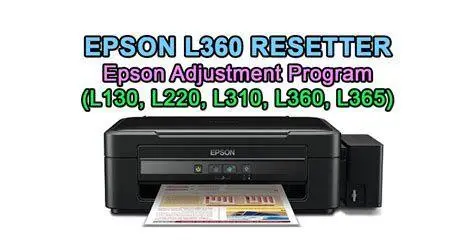
Software yang digunakan untuk memperbaiki masalah ini dikenal secara luas dengan nama Epson Adjustment Program. Aplikasi ini merupakan utilitas teknis yang biasanya digunakan oleh teknisi resmi Epson untuk melakukan kalibrasi, pengecekan nomor seri, hingga pembersihan nozzle secara mendalam. Salah satu fitur krusial di dalamnya adalah Waste Ink Pad Counter yang berfungsi mengembalikan nilai persentase pembuangan tinta kembali ke angka nol persen.
Penting untuk dipahami bahwa melakukan reset melalui software hanyalah langkah untuk membuka kunci sistem agar printer dapat digunakan kembali. Secara fisik, tinta di dalam busa pembuangan mungkin memang sudah menumpuk. Oleh karena itu, sangat disarankan bagi pengguna untuk juga memeriksa kondisi fisik bantalan busa tersebut agar tidak terjadi kebocoran yang dapat merusak sirkuit elektronik printer. Berikut adalah spesifikasi sistem minimum yang Anda butuhkan sebelum menjalankan aplikasi ini:

| Persyaratan Sistem | Spesifikasi Minimum |
|---|---|
| Sistem Operasi | Windows 7, 8, 10, atau 11 (32-bit/64-bit) |
| Kabel Koneksi | USB Tipe B (Kabel Data Printer) |
| Ruang Penyimpanan | Minimal 10 MB |
| Status Printer | Terhubung dan Driver Terinstal |
Pastikan Anda menggunakan kabel USB asli bawaan printer untuk meminimalisir kegagalan komunikasi data saat proses reset berlangsung. Koneksi nirkabel atau penggunaan hub USB yang tidak stabil seringkali menyebabkan error communication error yang dapat menghambat proses perbaikan mandiri ini.
Langkah Lengkap Download Resetter Epson L360 dan Cara Instalasi
Sebelum Anda melakukan proses download resetter Epson L360, ada beberapa langkah persiapan keamanan yang perlu dilakukan. Karena software ini sering dianggap sebagai program pihak ketiga oleh beberapa antivirus (meskipun aman digunakan), Anda disarankan untuk menonaktifkan sementara Windows Defender atau antivirus lainnya. Hal ini bertujuan agar file eksekusi (.exe) tidak terhapus secara otomatis sebelum sempat dijalankan.
1. Persiapan Sebelum Reset
Langkah pertama yang harus dipastikan adalah printer dalam kondisi menyala meskipun lampu indikator merah sedang berkedip. Pastikan tidak ada antrean cetak (print queue) di komputer Anda. Anda bisa mengeceknya melalui menu Devices and Printers pada Control Panel. Jika ada dokumen yang tertahan, klik kanan pada ikon printer dan pilih Cancel All Documents.

2. Menjalankan Aplikasi Adjustment Program
Setelah Anda berhasil mengunduh file resetter, ekstrak file tersebut menggunakan aplikasi WinRAR atau 7-Zip. Cari file bernama AdjProg.exe, klik kanan pada file tersebut, lalu pilih Run as Administrator. Tindakan ini memberikan izin akses penuh kepada aplikasi untuk mengubah konfigurasi register pada firmware printer.
3. Memilih Model dan Port
Pada jendela utama aplikasi, klik tombol Select. Pilih model "L360" pada kolom Model Name. Untuk kolom Port, sangat disarankan untuk memilih port spesifik yang terdeteksi (contoh: USB001 L360 Series) daripada memilih mode Auto Selection. Hal ini menjamin komunikasi data yang lebih akurat antara software dan mesin printer.
"Melakukan reset printer secara mandiri dapat menghemat biaya servis hingga ratusan ribu rupiah, namun pastikan Anda mengikuti instruksi dengan teliti untuk menghindari kerusakan firmware."

Panduan Tahapan Reset Waste Ink Pad Counter
Setelah pengaturan model selesai, Anda akan masuk ke menu utama perbaikan. Ikuti langkah-langkah teknis berikut ini secara berurutan agar proses reset berhasil tanpa kendala:
- Klik tombol Particular Adjustment Mode yang terletak di sisi kanan bawah.
- Akan muncul jendela baru berisi daftar fungsi maintenance. Cari dan pilih opsi Waste ink pad counter, kemudian klik OK.
- Pada jendela berikutnya, Anda akan melihat bagian Check & Initialization. Berikan tanda centang pada kotak Main pad counter.
- Klik tombol Check untuk melihat status poin saat ini. Biasanya akan terlihat angka poin maksimal (misal: 6207 points) yang sudah terpenuhi 100%.
- Setelah angka muncul, pastikan kotak Main pad counter tetap dicentang, lalu klik tombol Initialize.
- Sebuah jendela konfirmasi akan muncul yang menanyakan izin untuk menulis data ke printer. Klik OK.
- Tunggu hingga muncul pesan instruksi "Please turn off the printer".
Langkah terakhir ini sangat krusial. Anda wajib mematikan printer dengan menekan tombol power fisik pada unit printer, bukan melalui software. Setelah printer mati, klik OK pada jendela pesan di komputer, lalu nyalakan kembali printer Anda. Jika langkah dilakukan dengan benar, lampu indikator merah akan berhenti berkedip dan printer akan kembali ke status Ready.
Penyebab Printer Epson L360 Mengalami Service Required
Memahami penyebab di balik kebutuhan reset akan membantu Anda dalam melakukan pemeliharaan preventif. Printer Epson dirancang dengan sistem keamanan yang sangat ketat terkait pembuangan limbah cair. Ada beberapa faktor yang mempercepat kenaikan angka Waste Ink Pad Counter:

- Sering Melakukan Head Cleaning: Setiap kali Anda menjalankan perintah pembersihan head (Cleaning), printer akan menyedot tinta dalam jumlah banyak untuk membersihkan nozzle. Tinta ini dibuang langsung ke bantalan bawah.
- Power Cleaning: Fitur ini menyedot tinta jauh lebih banyak daripada cleaning biasa. Melakukan ini sekali saja bisa menaikkan persentase counter secara signifikan.
- Volume Cetak Tinggi: Penggunaan printer secara terus-menerus tanpa jeda pendinginan juga berkontribusi pada akumulasi limbah tinta.
- Penggunaan Tinta Non-Original: Beberapa jenis tinta pihak ketiga memiliki tingkat kekentalan yang berbeda, yang kadang memaksa pengguna melakukan cleaning lebih sering karena head sering mampet.
Oleh karena itu, sangat disarankan untuk hanya melakukan cleaning saat hasil cetak benar-benar terlihat bergaris atau ada warna yang hilang. Jangan membiasakan melakukan cleaning setiap kali menyalakan printer jika tidak diperlukan.
Solusi Jangka Panjang: Modifikasi Pembuangan Eksternal
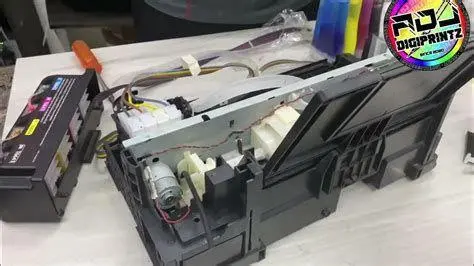
Meskipun Anda sudah berhasil melakukan download resetter Epson L360 dan menjalankan programnya, masalah busa yang jenuh akan tetap menghantui di masa depan. Solusi paling ampuh yang banyak dilakukan oleh pengguna pro adalah dengan membuat pembuangan tinta eksternal. Caranya adalah dengan menarik selang pembuangan yang ada di bagian belakang printer dan menghubungkannya ke botol penampung di luar bodi printer.
Dengan cara ini, Anda tidak perlu khawatir tinta akan meluber ke papan sirkuit (logic board) yang terletak tepat di bawah mekanisme printer. Melubernya tinta ke logic board adalah penyebab utama kerusakan fatal atau mati total pada printer seri L-series. Jika Anda sudah menggunakan pembuangan luar, Anda cukup melakukan reset melalui software setiap kali pesan error muncul tanpa harus membongkar printer untuk mengganti busa internal.

Kesimpulan dan Saran Perawatan
Mengatasi printer yang terkunci dengan download resetter Epson L360 adalah solusi mandiri yang sangat efektif dan bisa dilakukan oleh siapa saja tanpa memerlukan keahlian teknis khusus. Dengan mengikuti panduan di atas, printer Anda yang tadinya mogok kerja bisa kembali beroperasi normal dalam waktu kurang dari 5 menit. Namun, ingatlah bahwa software hanyalah alat bantu digital. Perawatan fisik terhadap kebersihan unit, penggunaan tinta berkualitas, dan pengecekan botol pembuangan secara rutin tetap menjadi kunci utama agar printer Epson L360 Anda memiliki umur pakai yang panjang.
Selalu pastikan Anda mendapatkan software resetter dari sumber yang terpercaya dan bebas dari malware. Jika setelah melakukan reset printer masih mengalami kendala mekanis seperti Paper Jam atau suara berisik, segeralah hubungi teknisi profesional untuk pengecekan lebih lanjut pada komponen roda penarik kertas atau motor penggerak head printer Anda.
Editors Team
Irwan Maulana
Author
What's Your Reaction?
-
0
 Like
Like -
0
 Dislike
 -
0
 Funny
Funny -
0
 Angry
Angry -
0
 Sad
Sad -
0
 Wow
Wow