
Windows 7 32 Bit Download Panduan Lengkap dan Aman


Smallest Font
Largest Font
Windows 7 32 bit download masih menjadi salah satu kueri yang paling banyak dicari oleh pengguna komputer di seluruh dunia, meskipun Microsoft telah secara resmi menghentikan dukungannya. Alasan di balik popularitas yang bertahan lama ini cukup sederhana: stabilitas dan efisiensi. Banyak perangkat keras (hardware) lama dan aplikasi industri khusus yang hanya dapat berjalan optimal di lingkungan Windows 7, terutama pada arsitektur 32-bit yang lebih ringan dibandingkan versi 64-bit.
Bagi pemilik netbook lama atau PC dengan spesifikasi RAM di bawah 4GB, Windows 7 arsitektur x86 (32-bit) sering kali menjadi pilihan terbaik untuk menghidupkan kembali perangkat tersebut. Namun, mencari file ISO yang bersih, aman, dan bebas dari malware di internet saat ini memerlukan ketelitian ekstra. Artikel ini akan membahas secara mendalam segala hal yang perlu Anda ketahui mengenai proses mengunduh, persyaratan sistem, hingga langkah instalasi yang benar agar sistem Anda tetap aman dan berfungsi maksimal.

Alasan Mengapa Windows 7 32 Bit Masih Digunakan
Meskipun dunia teknologi telah beralih ke Windows 10 dan Windows 11, eksistensi Windows 7 tidak bisa diabaikan begitu saja. Ada beberapa faktor kunci yang membuat pengguna tetap setia melakukan windows 7 32 bit download untuk kebutuhan spesifik mereka. Pertama adalah masalah kompatibilitas perangkat lunak lama. Banyak program akuntansi, mesin cetak industri, dan alat diagnostik otomotif yang dikembangkan pada dekade lalu tidak memiliki driver yang mendukung sistem operasi terbaru.
Kedua, Windows 7 dikenal memiliki antarmuka pengguna yang sangat intuitif tanpa banyak bloatware (aplikasi bawaan yang tidak perlu). Hal ini sangat kontras dengan sistem operasi modern yang sering kali memakan sumber daya sistem hanya untuk menjalankan layanan latar belakang. Bagi pengguna yang mengutamakan fungsi di atas estetika modern, Windows 7 memberikan kecepatan akses yang sulit ditandingi oleh perangkat keras lawas.

Kelebihan Arsitektur 32-Bit (x86)
- Konsumsi RAM Rendah: Arsitektur 32-bit dirancang untuk bekerja sangat efisien pada komputer dengan RAM 1GB hingga 2GB.
- Kompatibilitas Driver Luas: Perangkat keras lama seperti scanner dan printer tua biasanya memiliki driver yang lebih stabil di versi 32-bit.
- Ukuran File ISO Lebih Kecil: Memudahkan proses pengunduhan bagi pengguna dengan koneksi internet terbatas.
Persyaratan Sistem Minimum Windows 7 32 Bit
Sebelum Anda memutuskan untuk mencari tautan windows 7 32 bit download, sangat penting untuk memastikan bahwa perangkat keras Anda memenuhi standar minimum yang ditetapkan oleh Microsoft. Menjalankan sistem operasi pada perangkat yang tidak mumpuni hanya akan menyebabkan lag dan kerusakan sistem dalam jangka panjang. Berikut adalah tabel spesifikasi yang harus Anda perhatikan:
| Komponen | Persyaratan Minimum (32-bit) | Rekomendasi untuk Performa Optimal |
|---|---|---|
| Prosesor (CPU) | 1 GHz atau lebih cepat | Dual Core 2.0 GHz |
| Memori (RAM) | 1 GB | 2 GB atau lebih |
| Ruang Hard Disk | 16 GB (Kosong) | 40 GB (SSD lebih disarankan) |
| Kartu Grafis | DirectX 9 dengan driver WDDM 1.0 | DirectX 9 dengan memori 128 MB |
| Display | 800 x 600 | 1024 x 768 atau lebih tinggi |
Perlu dicatat bahwa meskipun batas minimum RAM adalah 1GB, pengalaman pengguna akan jauh lebih lancar jika Anda menggunakan minimal 2GB. Penggunaan SSD (Solid State Drive) alih-alih HDD konvensional juga akan memberikan peningkatan kecepatan yang sangat signifikan pada Windows 7.

Cara Mendapatkan File ISO Windows 7 32 Bit yang Aman
Mendapatkan file instalasi yang asli adalah tantangan terbesar saat ini. Karena Microsoft sudah tidak lagi menyediakan link unduhan publik di situs resmi mereka (kecuali untuk pemegang lisensi volume tertentu), pengguna harus mencari alternatif yang aman. Hindari mengunduh dari situs torrent atau blog tidak dikenal yang menawarkan versi modifikasi (Pre-activated), karena sering kali disisipi oleh keylogger atau ransomware.

1. Menggunakan Windows ISO Downloader (Heidoc)
Salah satu alat pihak ketiga yang paling terpercaya oleh komunitas teknologi adalah program kecil bernama Windows ISO Downloader dari Heidoc. Alat ini bekerja dengan menarik link unduhan langsung dari server Microsoft yang masih aktif namun tersembunyi. Ini memastikan bahwa ISO yang Anda dapatkan adalah file asli yang belum dimodifikasi.
2. Situs Arsip Digital (Internet Archive)
Platform seperti archive.org sering kali menyimpan salinan ISO Windows 7 asli yang diunggah oleh komunitas. Pastikan untuk memeriksa hash MD5 atau SHA-1 dari file tersebut dan mencocokkannya dengan database resmi Microsoft untuk menjamin integritas file.
"Keamanan sistem dimulai dari sumber instalasi. Menggunakan ISO asli dari server Microsoft adalah langkah perlindungan terbaik terhadap ancaman siber yang mengincar sistem operasi lama."
Langkah-Langkah Membuat Bootable USB Windows 7
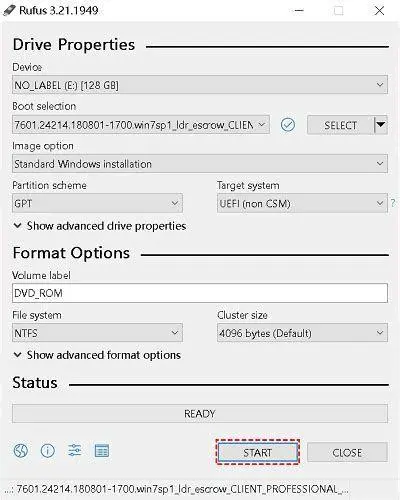
Setelah Anda berhasil melakukan windows 7 32 bit download, langkah selanjutnya adalah membuat media instalasi. Karena sebagian besar laptop modern tidak lagi menyertakan drive DVD, menggunakan flashdisk atau USB drive adalah solusi paling efisien. Anda membutuhkan flashdisk dengan kapasitas minimal 4GB dan aplikasi pihak ketiga seperti Rufus.

- Hubungkan flashdisk ke komputer (pastikan data penting di dalamnya sudah di-backup karena flashdisk akan diformat).
- Buka aplikasi Rufus.
- Pilih file ISO Windows 7 32-bit yang sudah diunduh pada kolom 'Boot selection'.
- Untuk skema partisi, pilih MBR (Master Boot Record) jika Anda menggunakan PC lama dengan BIOS klasik, atau GPT jika PC Anda mendukung UEFI.
- Klik 'Start' dan tunggu hingga proses selesai.
Proses Instalasi dan Aktivasi
Setelah media bootable siap, masukkan flashdisk ke perangkat target dan masuk ke menu BIOS (biasanya dengan menekan F2, F12, atau Del saat startup). Ubah urutan boot agar USB berada di posisi teratas. Proses instalasi Windows 7 relatif mudah dan hanya membutuhkan waktu sekitar 15-30 menit tergantung kecepatan hard disk Anda.
Penting untuk diingat bahwa Windows 7 memerlukan kunci produk (Product Key) yang valid untuk aktivasi. Anda dapat menggunakan kunci yang biasanya tertempel pada stiker di bagian bawah laptop atau di casing PC Anda (COA Sticker). Tanpa aktivasi, Windows 7 hanya akan berfungsi dalam masa percobaan selama 30 hari.
Risiko Keamanan dan Cara Mengatasinya
Kita harus realistis bahwa melakukan windows 7 32 bit download dan menggunakannya di tahun 2024 dan seterusnya memiliki risiko keamanan. Sejak Januari 2020, Microsoft tidak lagi merilis pembaruan keamanan gratis. Artinya, celah keamanan baru yang ditemukan tidak akan ditambal secara otomatis.

Untuk meminimalisir risiko, pengguna Windows 7 sangat disarankan untuk:
- Menggunakan antivirus pihak ketiga yang masih mendukung Windows 7 (seperti ESET atau Kaspersky).
- Selalu menggunakan browser versi terbaru yang masih didukung, seperti Mozilla Firefox (versi ESR) atau Google Chrome (meskipun dukungannya juga mulai terbatas).
- Menghindari transaksi perbankan atau aktivitas sensitif lainnya pada sistem yang sudah tidak mendapatkan update keamanan.
- Mengaktifkan Firewall bawaan Windows dan tidak sembarang mengklik link di email.
Kesimpulan
Melakukan windows 7 32 bit download adalah solusi cerdas bagi mereka yang memiliki perangkat keras lama atau kebutuhan perangkat lunak khusus yang tidak bisa digantikan. Dengan mengikuti panduan di atas—mulai dari memverifikasi spesifikasi, mendapatkan ISO dari sumber terpercaya, hingga melakukan instalasi yang benar—Anda dapat memastikan komputer lama Anda kembali produktif dengan kinerja yang stabil.
Namun, selalu pertimbangkan untuk melakukan upgrade perangkat keras di masa depan agar bisa beralih ke sistem operasi yang lebih modern dan aman. Windows 7 adalah sistem operasi legendaris, namun menggunakannya di era digital saat ini menuntut kewaspadaan ekstra dari sisi pengguna.

Editors Team
Andi Pratama
Author
What's Your Reaction?
-
0
 Like
Like -
0
 Dislike
 -
0
 Funny
Funny -
0
 Angry
Angry -
0
 Sad
Sad -
0
 Wow
Wow