
Driver Epson L120 Terbaru untuk Windows dan macOS


Smallest Font
Largest Font
Table of Contents
[ Show ]
Memastikan perangkat keras seperti driver epson l120 terpasang dengan benar adalah langkah krusial bagi setiap pemilik printer seri ink tank ini. Epson L120 telah lama dikenal sebagai salah satu printer paling tangguh dan ekonomis untuk kebutuhan dokumen harian, baik bagi pelajar maupun perkantoran skala kecil. Namun, performa cetak yang cepat dan stabil tidak akan tercapai secara maksimal jika sistem operasi komputer Anda tidak memiliki perangkat lunak pendukung yang kompatibel. Tanpa driver yang tepat, fitur-fitur penting seperti pengaturan kualitas cetak, pembersihan head, hingga pemantauan level tinta tidak dapat diakses secara optimal.
Banyak pengguna sering mengalami kendala saat menghubungkan kabel USB printer ke laptop, di mana perangkat terdeteksi namun tidak bisa menjalankan perintah cetak. Hal ini biasanya disebabkan oleh absennya driver epson l120 yang spesifik untuk arsitektur sistem operasi yang digunakan, baik itu Windows 32-bit maupun 64-bit. Melakukan instalasi driver versi terbaru tidak hanya sekadar formalitas teknis, melainkan sebuah investasi untuk menjaga umur panjang print head dan mekanisme internal printer agar terhindar dari error sistem yang tidak perlu.
Fungsi Utama Driver Epson L120 bagi Pengguna
Driver bertindak sebagai jembatan komunikasi antara logika perangkat lunak di komputer dan mekanik fisik pada printer. Tanpa driver, komputer hanya akan mengenali printer sebagai perangkat USB generik tanpa mengetahui instruksi spesifik untuk menggerakkan nozzle tinta. Penggunaan driver epson l120 yang orisinal memungkinkan pengguna untuk mengatur parameter teknis seperti ukuran kertas (A4, Letter, Legal), densitas tinta, hingga mode hemat energi yang menjadi keunggulan seri L120.
Selain fungsi dasar mencetak, driver ini juga membawa paket utilitas yang sangat berguna bagi perawatan mandiri. Fitur seperti Nozzle Check dan Head Cleaning hanya bisa diakses melalui menu Printing Preferences yang disediakan oleh driver resmi. Dengan rutin memantau kondisi nozzle melalui software ini, Anda dapat mencegah penyumbatan tinta yang sering menjadi masalah utama pada printer sistem infus jika jarang digunakan. Driver ini juga memastikan bahwa warna yang dihasilkan pada kertas sedekat mungkin dengan apa yang terlihat di layar monitor Anda.

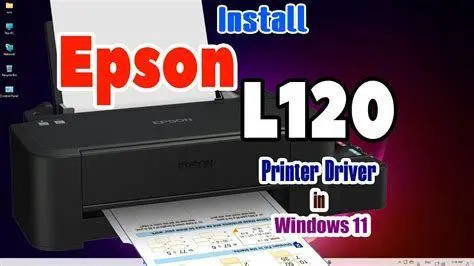
Langkah Cara Download Driver Epson L120 yang Benar
Mendapatkan file instalasi yang tepat adalah kunci keberhasilan proses setup. Sangat disarankan untuk selalu mengunduh file dari sumber resmi atau portal penyedia driver terpercaya guna menghindari risiko malware atau file korup. Sebelum memulai pengunduhan, pastikan Anda mengetahui versi sistem operasi yang Anda gunakan. Untuk pengguna Windows, Anda bisa memeriksanya melalui menu Settings > System > About untuk melihat apakah Anda menggunakan arsitektur 32-bit atau 64-bit.
- Buka browser dan cari link download resmi untuk driver epson l120.
- Pilih kategori sistem operasi (Windows 10, Windows 11, atau macOS).
- Pilih jenis driver yang diinginkan (umumnya tersedia paket Driver-only atau Full Software Package).
- Klik tombol unduh dan simpan file installer berformat .exe (untuk Windows) atau .dmg (untuk Mac) di folder yang mudah ditemukan.
Setelah file berhasil diunduh, jangan terburu-buru menyambungkan kabel USB printer ke komputer. Disarankan untuk menjalankan file installer terlebih dahulu hingga sistem meminta Anda untuk menyambungkan printer. Hal ini bertujuan agar sistem operasi tidak secara otomatis menginstal driver generik yang fiturnya sangat terbatas.
Panduan Instalasi di Windows 10 dan 11
Proses instalasi pada Windows versi terbaru biasanya berjalan sangat mulus berkat fitur plug-and-play yang telah ditingkatkan. Namun, untuk mendapatkan kendali penuh, tetap jalankan installer driver epson l120 secara manual. Klik kanan pada file installer dan pilih Run as Administrator. Ikuti instruksi di layar, pilih bahasa Indonesia jika tersedia, dan setujui perjanjian lisensi. Saat muncul perintah untuk menghubungkan printer, pastikan printer dalam kondisi menyala dan kabel USB terpasang dengan rapat di port komputer.

Langkah Instalasi untuk Pengguna macOS
Bagi pengguna komputer Apple, Epson menyediakan driver khusus yang mendukung sistem operasi macOS terbaru. Setelah mengunduh file .dmg, buka file tersebut dan jalankan paket instalasi. macOS mungkin akan meminta izin keamanan melalui System Settings karena menginstal aplikasi dari pengembang pihak ketiga. Setelah instalasi selesai, masuk ke Printers & Scanners di sistem preferensi, klik ikon plus (+), dan pilih Epson L120 dari daftar untuk menambahkan printer ke daftar aktif Anda.
Spesifikasi dan Persyaratan Sistem Minimum
Agar driver epson l120 dapat berjalan dengan stabil tanpa menyebabkan komputer menjadi lambat atau not responding, perangkat Anda harus memenuhi standar spesifikasi minimum. Printer ini dirancang untuk kompatibilitas luas, sehingga hampir semua PC modern dapat menjalankannya dengan lancar. Berikut adalah tabel rincian kebutuhan sistem untuk penggunaan optimal:
| Komponen | Persyaratan Windows | Persyaratan macOS |
|---|---|---|
| Sistem Operasi | Windows XP/Vista/7/8/10/11 | macOS 10.6.8 atau lebih baru |
| Prosesor | 1 GHz atau lebih cepat | Intel atau Apple Silicon (Rosetta 2) |
| RAM | 512 MB (Disarankan 1 GB+) | 1 GB atau lebih |
| Ruang Hard Disk | Min 500 MB untuk instalasi | Min 1 GB |
| Konektivitas | USB 2.0 / 3.0 | USB 2.0 / Adapter Type-C |
Penting untuk diperhatikan bahwa Epson L120 tidak dilengkapi dengan fitur Wi-Fi. Oleh karena itu, semua proses komunikasi data bergantung sepenuhnya pada kabel USB. Pastikan kabel yang digunakan tidak terlalu panjang (maksimal 1.5 meter) untuk menghindari degradasi sinyal data yang dapat menyebabkan proses cetak terhenti di tengah jalan.


Solusi Masalah Driver Error dan Cara Mengatasinya
Meskipun Anda sudah menginstal driver epson l120, terkadang muncul pesan error seperti "Printer Busy" atau "Communication Error". Masalah ini sering kali bukan disebabkan oleh kerusakan fisik, melainkan kegagalan pada layanan Print Spooler di Windows. Cara termudah mengatasinya adalah dengan merestart layanan tersebut melalui menu Services.msc. Cari nama layanan Print Spooler, klik kanan, dan pilih Restart.
Masalah lain yang sering muncul adalah status printer tetap "Offline" padahal sudah tersambung. Hal ini bisa terjadi karena adanya antrean dokumen yang error atau korup. Anda perlu membuka antrean cetak, membatalkan semua dokumen (Cancel All Documents), dan mencabut kabel USB selama 10 detik sebelum memasangnya kembali. Jika driver tetap tidak terdeteksi, lakukan proses Un-install secara bersih melalui Control Panel, lalu instal ulang driver versi terbaru yang baru saja Anda unduh.
"Penggunaan tinta non-original secara terus-menerus dapat menyebabkan sensor pada driver memberikan peringatan level tinta yang tidak akurat, yang pada akhirnya dapat memblokir fungsi cetak secara software." - Pakar Teknisi Printer

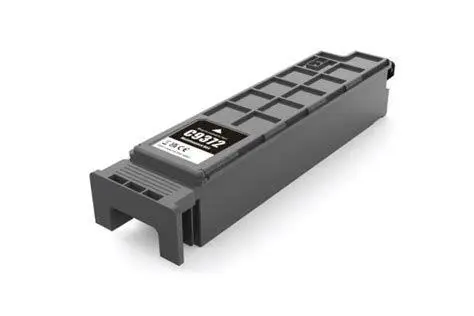
Jika Anda menemui kendala di mana printer meminta reset waste ink pad, hal tersebut merupakan fitur keamanan dari Epson. Driver akan memberikan notifikasi bahwa masa pakai bantalan tinta telah berakhir. Untuk masalah ini, Anda memerlukan utilitas tambahan bernama Epson Adjustment Program, namun pastikan Anda memahami risikonya sebelum melakukan reset mandiri.
Tips Merawat Printer L120 Agar Tetap Awet
Memiliki driver epson l120 yang terupdate harus dibarengi dengan perawatan fisik yang konsisten. Salah satu fitur unggulan di dalam menu maintenance driver adalah Power Ink Flushing. Gunakan fitur ini hanya jika hasil cetak putus-putus parah dan Head Cleaning biasa tidak membuahkan hasil. Namun perlu diingat, fitur ini mengonsumsi banyak tinta dan mempercepat penuhnya bantalan pembuangan.
Selalu perhatikan level tinta secara visual melalui tangki transparan di sisi printer. Jangan menunggu hingga tinta benar-benar habis, karena udara bisa masuk ke dalam selang (masuk angin) dan menyebabkan print head kering. Jika printer tidak digunakan dalam waktu lama, minimal lakukan satu kali cetak dokumen berwarna setiap minggunya untuk menjaga kelembapan nozzle tinta.

Mengoptimalkan Performa Cetak Epson L120 Anda
Sebagai langkah akhir, penting untuk dipahami bahwa printer Epson L120 adalah investasi produktivitas jangka panjang jika dikelola dengan perangkat lunak yang tepat. Penggunaan driver epson l120 versi terbaru bukan hanya soal kompatibilitas, melainkan tentang efisiensi kerja. Dengan driver yang stabil, Anda meminimalkan risiko kesalahan cetak yang membuang-buang kertas dan tinta berharga.
Rekomendasi terbaik bagi pengguna adalah selalu menyimpan file installer driver di penyimpanan cloud atau flashdisk cadangan. Hal ini sangat berguna jika suatu saat Anda perlu berpindah perangkat atau melakukan instalasi ulang sistem operasi secara mendadak. Dengan pemahaman teknis yang baik mengenai cara kerja driver dan perawatan fisik printer, Epson L120 milik Anda akan tetap menjadi andalan mencetak dokumen dengan biaya operasional yang sangat rendah hingga bertahun-tahun ke depan. Pastikan Anda hanya menggunakan driver resmi untuk menjamin keamanan sistem komputer Anda dari ancaman siber yang sering menyusup melalui file bajakan atau modifikasi.
Editors Team
Andi Pratama
Author
What's Your Reaction?
-
0
 Like
Like -
0
 Dislike
 -
0
 Funny
Funny -
0
 Angry
Angry -
0
 Sad
Sad -
0
 Wow
Wow