
Driver L310 Epson dan Cara Instalasi Paling Lengkap


Smallest Font
Largest Font
Menemukan driver l310 yang tepat seringkali menjadi langkah awal yang krusial bagi para pemilik printer Epson seri L. Sebagai salah satu printer sistem tangki tinta (ink tank) yang paling populer di Indonesia, Epson L310 dikenal karena ketahanannya dalam mencetak dokumen dalam volume besar dengan biaya yang sangat efisien. Namun, tanpa dukungan perangkat lunak atau driver yang sesuai, perangkat keras yang canggih ini tidak akan mampu berkomunikasi secara optimal dengan sistem operasi di komputer Anda, baik itu Windows maupun macOS.
Banyak pengguna mengalami kendala di mana printer tidak merespons perintah cetak atau bahkan tidak terdeteksi sama sekali oleh laptop. Masalah ini biasanya berakar pada versi driver yang usang atau kesalahan saat proses instalasi awal. Dalam panduan mendalam ini, kita akan membedah secara teknis cara mendapatkan driver yang paling stabil, langkah-langkah instalasi yang benar, hingga cara mengoptimalkan setelan cetak agar kualitas dokumen Anda tetap tajam dan profesional. Memastikan Anda menggunakan driver resmi adalah kunci utama untuk menjaga stabilitas sistem dan memperpanjang usia pakai Epson L310 kesayangan Anda.
Mengenal Spesifikasi dan Keunggulan Epson L310
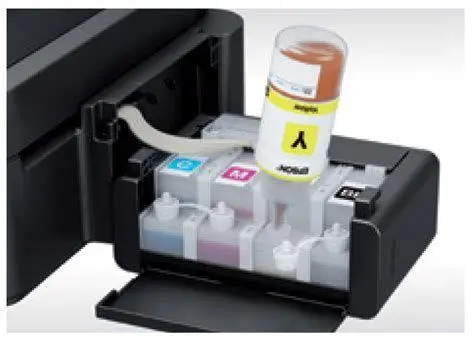
Sebelum melangkah lebih jauh ke proses teknis pengunduhan, penting bagi Anda untuk memahami mengapa printer ini memerlukan penanganan khusus melalui driver resminya. Epson L310 dirancang khusus untuk pengguna dengan kebutuhan cetak tinggi namun ingin menekan biaya operasional seminimal mungkin. Teknologi Micro Piezo yang disematkan di dalamnya memungkinkan printer ini menghasilkan tetesan tinta yang sangat presisi.
| Fitur Utama | Spesifikasi Detail |
|---|---|
| Metode Cetak | On-demand inkjet (Piezoelectric) |
| Resolusi Maksimum | 5760 x 1440 dpi |
| Kecepatan Cetak (Draft) | Hingga 33 ppm (Black) / 15 ppm (Color) |
| Konektivitas | USB 2.0 High Speed |
| Kapasitas Tangki | 70ml per warna (C, M, Y, K) |
Dengan spesifikasi di atas, printer ini mampu mencetak hingga 4.500 halaman hitam putih hanya dengan satu botol tinta. Namun, kehebatan ini hanya bisa diakses sepenuhnya jika driver l310 terpasang dengan benar. Driver tidak hanya berfungsi sebagai jembatan perintah cetak, tetapi juga menyediakan antarmuka untuk melakukan perawatan rutin seperti head cleaning dan pengecekan level tinta melalui monitor status.

Panduan Download Driver L310 yang Aman
Langkah pertama yang harus dilakukan adalah mendapatkan file mentah driver. Sangat disarankan untuk selalu mengunduh dari sumber resmi untuk menghindari risiko malware atau file yang rusak. Driver yang berasal dari situs pihak ketiga yang tidak jelas seringkali disisipi oleh iklan yang mengganggu atau program yang bisa memperlambat performa komputer Anda.
- Identifikasi versi Sistem Operasi (OS) Anda (Windows 10, Windows 11, atau macOS).
- Periksa arsitektur sistem, apakah menggunakan 32-bit atau 64-bit.
- Pastikan koneksi internet stabil saat proses pengunduhan berlangsung.
- Simpan file driver di folder yang mudah ditemukan, seperti 'Downloads' atau 'Desktop'.
Penting untuk diingat bahwa driver l310 untuk Windows 10 64-bit berbeda dengan versi 32-bit. Jika Anda salah mengunduh versi arsitektur, biasanya akan muncul pesan kesalahan "Incompatible Version" saat file .exe dijalankan. Oleh karena itu, selalu cek detail sistem melalui menu 'Properties' pada 'This PC' atau 'My Computer' sebelum menekan tombol unduh.
Memilih Antara Driver Full Package dan Basic
Seringkali di halaman resmi, Anda akan diberikan dua pilihan: Driver Only atau Web Installer. Bagi pengguna awam, sangat disarankan menggunakan paket lengkap (Web Installer) karena aplikasi ini akan secara otomatis mendeteksi printer yang terhubung dan mengunduh komponen pendukung lainnya. Namun, jika Anda berada di lingkungan kantor dengan akses internet terbatas, mengunduh file driver l310 versi mandiri (offline installer) adalah pilihan yang lebih bijak.

Langkah Instalasi Driver L310 di Windows
Setelah file berhasil diunduh, langkah berikutnya adalah eksekusi. Proses instalasi ini sebenarnya cukup lugas, namun ada beberapa titik krusial yang sering diabaikan oleh pengguna sehingga menyebabkan printer gagal terdeteksi.
- Pastikan printer dalam keadaan MATI (Power Off) namun kabel USB sudah terhubung ke komputer.
- Klik kanan pada file driver l310 yang sudah diunduh, lalu pilih 'Run as Administrator'.
- Ikuti instruksi di layar, pilih bahasa (Bahasa Indonesia atau English), dan setujui perjanjian lisensi.
- Saat muncul instruksi untuk menyalakan printer, tekan tombol power pada unit Epson L310 Anda.
- Sistem akan melakukan pemindaian otomatis (auto-detect) melalui port USB.
- Tunggu hingga muncul pesan "Printer driver installation and port configuration were completed successfully".
Jika proses deteksi memakan waktu terlalu lama atau gagal, jangan panik. Hal ini sering terjadi jika port USB pada laptop kurang stabil atau kabel USB yang digunakan terlalu panjang. Cobalah untuk memindahkan kabel ke port USB lain (disarankan port di bagian belakang jika menggunakan PC desktop) dan ulangi langkah pendeteksian.
Mengatasi Masalah Printer L310 Tidak Terdeteksi
Meskipun Anda sudah memiliki driver l310 terbaru, terkadang kendala teknis tetap muncul. Masalah yang paling umum adalah status "Offline" atau "Driver Unavailable" di menu Devices and Printers. Hal ini bisa disebabkan oleh konflik driver lama yang masih tersisa di sistem atau adanya print queue (antrean cetak) yang tersangkut.

"Salah satu tips dari teknisi ahli adalah selalu melakukan restart pada layanan Print Spooler di Windows jika printer mendadak macet. Ini jauh lebih efektif daripada menginstal ulang driver berulang kali."
Untuk merestart Print Spooler, Anda bisa membuka 'Services' melalui kolom pencarian Windows, cari 'Print Spooler', klik kanan, lalu pilih 'Restart'. Selain itu, pastikan kabel USB tidak dalam kondisi terjepit atau tertekuk tajam, karena printer seri L sangat sensitif terhadap kualitas transmisi data melalui kabel USB 2.0 miliknya.
Tips Merawat Epson L310 Agar Hasil Cetak Selalu Tajam
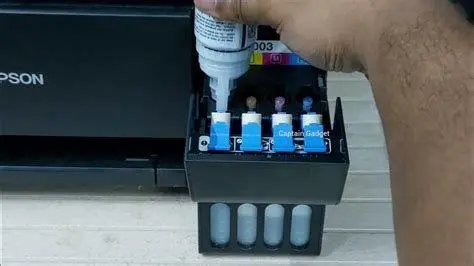
Memiliki driver l310 yang tepat hanyalah separuh dari perjalanan. Untuk mendapatkan hasil cetak yang konsisten, perawatan perangkat keras juga wajib dilakukan. Karena printer ini menggunakan sistem tangki, risiko penyumbatan pada print head sangat mungkin terjadi jika printer jarang digunakan dalam waktu lama.
- Cetak Minimal Sekali Seminggu: Lakukan pencetakan dokumen berwarna minimal seminggu sekali untuk mencegah tinta mengering di dalam nozzle.
- Gunakan Tinta Original: Tinta non-resmi mungkin murah, tetapi viskositasnya seringkali tidak stabil dan berisiko merusak head printer yang harganya hampir setara printer baru.
- Manfaatkan Fitur Head Cleaning: Melalui driver yang sudah terpasang, Anda bisa menjalankan fungsi 'Head Cleaning' jika hasil cetak mulai bergaris.
- Pantau Level Tinta: Jangan biarkan tangki tinta benar-benar kosong karena udara bisa masuk ke dalam selang (masuk angin) dan mengganggu aliran tinta.
Solusi Cetak Efisien dalam Jangka Panjang
Mengelola printer Epson seri L memang membutuhkan ketelitian, mulai dari pemilihan driver l310 yang sesuai hingga rutinitas perawatan fisiknya. Dengan menggunakan perangkat lunak resmi dan mengikuti prosedur instalasi yang benar, Anda telah meminimalisir risiko kerusakan sistem yang bisa menghambat produktivitas kerja. Driver terbaru tidak hanya memberikan stabilitas, tetapi juga seringkali menyertakan perbaikan bug dari versi sebelumnya yang membuat proses cetak menjadi lebih cepat dan hemat energi.

Bagi Anda yang bekerja di lingkungan profesional atau pendidikan, menjaga performa printer adalah investasi waktu yang berharga. Jangan menunggu hingga printer mengalami error serius untuk melakukan pembaruan perangkat lunak. Selalu periksa ketersediaan versi driver terbaru secara berkala di situs resmi Epson. Dengan kombinasi driver yang mutakhir dan pemeliharaan unit yang telaten, driver l310 akan memastikan printer Anda tetap menjadi partner kerja yang andal untuk bertahun-tahun ke depan.
Editors Team
Rina Puspitasari
Author
What's Your Reaction?
-
0
 Like
Like -
0
 Dislike
 -
0
 Funny
Funny -
0
 Angry
Angry -
0
 Sad
Sad -
0
 Wow
Wow