
Epson L3210 Driver dan Panduan Instalasi Lengkap Terbaru


Smallest Font
Largest Font
Table of Contents
[ Show ]
- Mengenal Kecanggihan Epson EcoTank L3210
- Pentingnya Menggunakan Driver Resmi
- Spesifikasi dan Kompatibilitas Sistem
- Langkah Mudah Mengunduh Epson L3210 Driver
- Panduan Instalasi Step-by-Step
- Fitur Unggulan dalam Software Pendukung
- Mengatasi Masalah Umum Saat Instalasi
- Memastikan Performa Printer Tetap Maksimal Setiap Hari
Memiliki printer multifungsi seperti Epson EcoTank L3210 merupakan investasi besar bagi produktivitas harian, baik untuk kebutuhan kantor maupun tugas sekolah. Namun, kecanggihan perangkat keras ini tidak akan bekerja secara optimal tanpa dukungan perangkat lunak yang tepat. Di sinilah peran epson l3210 driver menjadi sangat krusial sebagai jembatan komunikasi antara komputer dan printer Anda.
Banyak pengguna seringkali meremehkan pentingnya memperbarui driver secara berkala. Padahal, driver yang mutakhir memastikan semua fitur seperti pencetakan resolusi tinggi, pemindaian dokumen yang tajam, hingga fungsi fotokopi bekerja tanpa kendala. Artikel ini akan membahas secara mendalam segala hal yang perlu Anda ketahui mengenai epson l3210 driver, mulai dari cara mengunduh yang aman hingga tips mengoptimalkan performa cetak Anda.
Mengenal Kecanggihan Epson EcoTank L3210
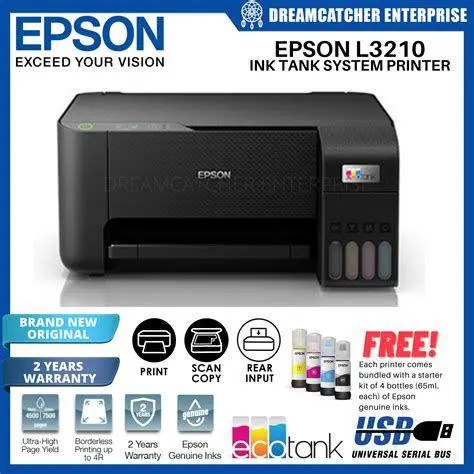
Sebelum melangkah lebih jauh ke teknis instalasi, penting untuk memahami mengapa printer ini memerlukan driver khusus yang sesuai. Epson L3210 adalah printer Ink Tank yang dirancang untuk penghematan biaya operasional tanpa mengorbankan kualitas. Dengan sistem tangki tinta yang terintegrasi, printer ini mampu mencetak ribuan halaman dengan satu kali pengisian ulang.
Perangkat ini bukan sekadar printer biasa; ia adalah mesin 3-in-1 yang mencakup fungsi print, scan, dan copy. Setiap fungsi tersebut membutuhkan instruksi spesifik dari sistem operasi yang hanya bisa diberikan oleh epson l3210 driver yang asli. Tanpa driver yang tepat, Anda mungkin hanya bisa menggunakan fungsi cetak dasar, sementara fitur pemindaian atau pengaturan kualitas cetak premium tidak akan muncul di antarmuka komputer Anda.

Pentingnya Menggunakan Driver Resmi
Di internet, banyak situs pihak ketiga yang menawarkan unduhan driver. Namun, sangat disarankan untuk selalu merujuk pada sumber resmi. Menggunakan driver dari situs yang tidak terpercaya berisiko menyisipkan malware atau perangkat lunak berbahaya ke dalam sistem Anda. Selain itu, driver resmi dari Epson telah melewati serangkaian uji coba untuk memastikan kompatibilitas penuh dengan pembaruan keamanan sistem operasi terbaru, seperti Windows 11 atau macOS Sonoma.
"Menggunakan driver printer versi terbaru bukan hanya soal fungsionalitas, tetapi juga tentang menjaga keamanan data dan stabilitas sistem operasi dari konflik perangkat lunak."
Spesifikasi dan Kompatibilitas Sistem
Sebelum melakukan proses download, pastikan komputer Anda memenuhi syarat minimum. Berikut adalah tabel spesifikasi dan kompatibilitas yang didukung oleh epson l3210 driver secara umum:
| Kategori | Persyaratan Sistem |
|---|---|
| Sistem Operasi Windows | Windows 11, 10, 8.1, 8, 7 (32/64-bit), Windows Server |
| Sistem Operasi macOS | macOS 10.11 atau yang lebih baru |
| Konektivitas | USB 2.0 High Speed |
| Ruang Penyimpanan | Minimal 200 MB untuk instalasi driver dan utility |
| Fungsi Driver | Printer Driver, Scanner Driver (Epson Scan 2) |
Langkah Mudah Mengunduh Epson L3210 Driver
Proses pengunduhan sebenarnya sangat sederhana jika Anda mengetahui jalurnya. Ikuti langkah-langkah di bawah ini untuk mendapatkan file yang benar:

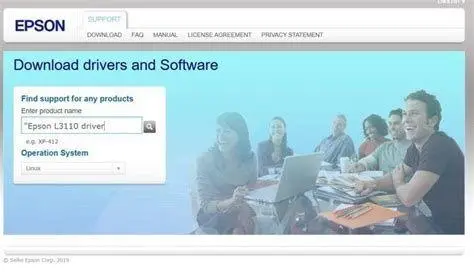
- Kunjungi situs resmi dukungan Epson di wilayah Anda (misalnya epson.co.id).
- Ketikkan "L3210" pada kolom pencarian produk.
- Pilih model Epson EcoTank L3210 dari hasil pencarian.
- Situs biasanya akan secara otomatis mendeteksi sistem operasi yang Anda gunakan. Jika salah, Anda bisa mengubahnya secara manual pada menu dropdown.
- Cari bagian "Drivers" dan pilih antara Printer Driver atau Scanner Driver. Sangat disarankan untuk mengunduh keduanya atau memilih paket "Web Installer" yang mencakup semua kebutuhan dasar.
- Klik tombol 'Download' dan simpan file tersebut di lokasi yang mudah ditemukan.
Panduan Instalasi Step-by-Step
Setelah file berhasil diunduh, langkah berikutnya adalah instalasi. Pastikan printer dalam keadaan menyala dan kabel USB telah tersambung dengan benar ke komputer.
Instalasi pada Windows
- Buka file .exe yang telah diunduh dengan klik kanan dan pilih 'Run as Administrator'.
- Pilih bahasa yang diinginkan (Bahasa Indonesia atau English).
- Setujui perjanjian lisensi yang muncul di layar.
- Ikuti instruksi selanjutnya hingga muncul permintaan untuk mendeteksi printer.
- Jika printer terdeteksi, driver akan melakukan konfigurasi port secara otomatis.
- Lakukan cetak uji (Print Test Page) untuk memastikan semuanya berjalan lancar.
Instalasi pada macOS
Bagi pengguna Apple, prosesnya sedikit berbeda. Setelah mengunduh file .dmg, buka file tersebut dan jalankan installer. Anda mungkin perlu memberikan izin di menu 'Security & Privacy' pada System Preferences agar driver bisa terpasang sempurna. macOS versi terbaru biasanya memiliki fitur AirPrint, namun untuk fitur pemindaian penuh, instalasi epson l3210 driver (Epson Scan 2) tetap sangat dianjurkan.
Fitur Unggulan dalam Software Pendukung
Selain driver dasar, Epson biasanya menyertakan beberapa software tambahan yang sangat berguna. Misalnya, Epson Photo+ yang memudahkan Anda mencetak foto dengan tata letak yang menarik, atau Epson ScanSmart yang membuat proses digitalisasi dokumen menjadi lebih cerdas dengan fitur OCR (Optical Character Recognition).

Fitur pembersihan head (Head Cleaning) juga dapat diakses melalui antarmuka driver ini. Jika hasil cetakan Anda mulai bergaris, Anda tidak perlu membawa printer ke tempat servis. Cukup buka pengaturan printer di komputer Anda, pilih tab 'Maintenance', dan jalankan prosedur pembersihan nozzle secara mandiri.

Mengatasi Masalah Umum Saat Instalasi
Terkadang, proses instalasi tidak berjalan mulus. Beberapa masalah yang sering ditemui antara lain printer tidak terdeteksi atau muncul pesan error "Communication Error". Berikut adalah beberapa solusi cepat yang bisa Anda coba:
- Cek Kabel USB: Pastikan kabel USB tidak rusak dan terhubung langsung ke port komputer, bukan melalui USB Hub.
- Matikan Antivirus: Beberapa antivirus yang terlalu sensitif terkadang memblokir proses instalasi driver baru.
- Hapus Driver Lama: Jika Anda sebelumnya menggunakan printer Epson tipe lain, ada baiknya menghapus driver lama tersebut agar tidak terjadi konflik software.
- Restart Print Spooler: Pada Windows, buka Services.msc, cari 'Print Spooler', klik kanan dan pilih 'Restart'.
Jika masalah tetap berlanjut, pastikan Anda tidak salah mengunduh versi bit (32-bit vs 64-bit). Ketidakcocokan arsitektur sistem operasi adalah penyebab paling umum kegagalan instalasi driver di lingkungan Windows.

Memastikan Performa Printer Tetap Maksimal Setiap Hari
Setelah Anda berhasil memasang epson l3210 driver, tugas selanjutnya adalah menjaga konsistensi performanya. Perlu diingat bahwa driver hanyalah perangkat lunak; ia membutuhkan perangkat keras yang juga terawat. Gunakanlah tinta asli Epson untuk mencegah penyumbatan pada print head, karena driver seringkali tidak dapat mendeteksi kerusakan fisik yang disebabkan oleh tinta berkualitas rendah atau palsu.
Sebagai rekomendasi akhir, lakukanlah pengecekan pembaruan driver setidaknya setiap enam bulan sekali. Epson terus melakukan optimasi untuk meningkatkan efisiensi penggunaan tinta dan kecepatan cetak melalui update software mereka. Dengan menjaga sinergi antara hardware yang bersih dan software epson l3210 driver yang selalu terbarui, printer Anda akan memiliki masa pakai yang jauh lebih lama dan tetap mampu memberikan hasil cetakan profesional untuk segala kebutuhan Anda.
Editors Team
Rizky Hidayat
Author
What's Your Reaction?
-
0
 Like
Like -
0
 Dislike
 -
0
 Funny
Funny -
0
 Angry
Angry -
0
 Sad
Sad -
0
 Wow
Wow