
Installer Windows 7 Lengkap untuk Kebutuhan Komputer Klasik


Smallest Font
Largest Font
Table of Contents
[ Show ]
- Mengapa Memilih Installer Windows 7 di Era Sekarang
- Spesifikasi Minimum untuk Menjalankan Windows 7
- Memahami Berbagai Versi Installer Windows 7
- Langkah Menyiapkan Media Installer Windows 7 melalui USB
- Panduan Proses Instalasi ke Sistem
- Menjaga Keamanan Setelah Menggunakan Installer Windows 7
- Solusi Mengatasi Error Saat Instalasi
- Vonis Akhir Terhadap Penggunaan Windows 7 di Masa Depan
Meskipun Microsoft telah menghentikan dukungan resmi untuk sistem operasi ini, permintaan terhadap installer windows 7 tetap tinggi hingga saat ini. Alasan utamanya adalah stabilitas sistem yang luar biasa, antarmuka pengguna yang intuitif, dan kebutuhan spesifikasi perangkat keras yang jauh lebih ringan dibandingkan generasi penerusnya seperti Windows 10 atau 11. Banyak pengguna profesional maupun pemilik perangkat komputer lama yang merasa bahwa sistem operasi ini adalah solusi paling efisien untuk menjalankan aplikasi spesifik atau sekadar menjaga produktivitas pada mesin dengan sumber daya terbatas.
Mendapatkan file installer windows 7 yang bersih dan aman adalah langkah krusial sebelum melakukan proses instalasi. Mengingat banyaknya distribusi yang telah dimodifikasi oleh pihak ketiga, pengguna harus sangat berhati-hati dalam memilih sumber unduhan agar terhindar dari ancaman malware atau backdoor yang bisa membahayakan data pribadi. Artikel ini akan mengupas tuntas mengenai persiapan, jenis versi, hingga panduan teknis mendalam agar Anda dapat menjalankan sistem operasi legendaris ini dengan optimal.
Mengapa Memilih Installer Windows 7 di Era Sekarang
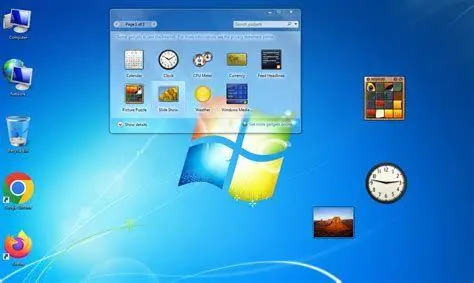
Windows 7 dirilis pertama kali pada tahun 2009 dan segera menjadi standar emas bagi pengguna PC di seluruh dunia. Keunggulan utamanya terletak pada fitur Aero Glass yang estetis namun ringan, serta manajemen memori yang jauh lebih baik daripada Windows Vista. Bagi komunitas retro-computing atau industri yang masih bergantung pada perangkat lunak warisan (legacy software), memiliki media installer windows 7 adalah sebuah keharusan untuk memastikan kontinuitas operasional.
Selain itu, sistem operasi ini menawarkan kontrol yang lebih transparan kepada pengguna terkait pembaruan sistem. Berbeda dengan sistem operasi modern yang seringkali melakukan update secara paksa, Windows 7 memberikan keleluasaan bagi admin sistem untuk memilih patch mana yang ingin diinstal. Inilah yang membuat banyak teknisi komputer masih menyimpan cadangan file ISO original dari sistem operasi ini di dalam pustaka digital mereka.

Spesifikasi Minimum untuk Menjalankan Windows 7
Sebelum Anda melangkah lebih jauh untuk mencari installer windows 7, pastikan perangkat keras yang Anda gunakan memenuhi kriteria dasar. Meskipun sistem ini ringan, mengabaikan spesifikasi minimum akan menyebabkan performa yang lambat atau bahkan kegagalan saat proses booting. Berikut adalah tabel rincian kebutuhan perangkat keras untuk versi 32-bit dan 64-bit:
| Komponen Perangkat Keras | Persyaratan Minimum (32-bit) | Persyaratan Minimum (64-bit) |
|---|---|---|
| Prosesor (CPU) | 1 GHz atau lebih cepat | 1 GHz atau lebih cepat |
| Memori (RAM) | 1 GB RAM | 2 GB RAM |
| Ruang Penyimpanan (HDD/SSD) | 16 GB ruang kosong | 20 GB ruang kosong |
| Kartu Grafis (GPU) | DirectX 9 dengan driver WDDM 1.0 | DirectX 10 atau lebih tinggi disarankan |
| Drive Optik | DVD-ROM (jika menggunakan disk) | DVD-ROM atau port USB 2.0 |
Penting untuk dicatat bahwa jika Anda berencana menggunakan aplikasi modern seperti browser versi terbaru atau perangkat lunak desain ringan, sangat disarankan untuk memiliki RAM setidaknya 4 GB. Penggunaan Solid State Drive (SSD) juga akan memberikan peningkatan performa yang signifikan dibandingkan Hard Disk Drive (HDD) konvensional saat menjalankan sistem operasi ini.
Memahami Berbagai Versi Installer Windows 7
Saat Anda mencari installer windows 7, Anda akan dihadapkan pada beberapa pilihan edisi. Setiap edisi memiliki fitur yang berbeda-beda, tergantung pada target penggunanya. Memilih edisi yang tepat akan membantu Anda menghemat ruang penyimpanan dan sumber daya sistem yang tidak perlu.

- Windows 7 Starter: Versi paling dasar yang biasanya ditemukan pada netbook. Memiliki banyak batasan, seperti tidak adanya fitur Aero dan tidak bisa mengganti wallpaper secara native.
- Windows 7 Home Premium: Versi yang paling umum digunakan oleh pengguna rumahan. Mendukung fitur multimedia lengkap dan Windows Media Center.
- Windows 7 Professional: Ditujukan untuk pengguna bisnis kecil. Memiliki fitur tambahan seperti Domain Join, enkripsi sistem file (EFS), dan XP Mode untuk menjalankan aplikasi lama.
- Windows 7 Ultimate: Versi terlengkap yang menggabungkan semua fitur dari edisi Home dan Professional, ditambah fitur keamanan tingkat lanjut seperti BitLocker.
Bagi sebagian besar pengguna, versi Windows 7 Professional atau Ultimate adalah pilihan terbaik karena kompatibilitas fiturnya yang luas dan dukungan terhadap memori RAM yang lebih besar pada arsitektur 64-bit.
Langkah Menyiapkan Media Installer Windows 7 melalui USB
Seiring dengan jarangnya penggunaan DVD, penggunaan USB Flashdrive sebagai media installer windows 7 menjadi metode yang paling populer dan cepat. Anda membutuhkan sebuah USB dengan kapasitas minimal 8 GB dan file ISO Windows 7 yang valid. Berikut adalah langkah-langkah persiapannya:
- Unduh file ISO installer windows 7 dari sumber yang terpercaya.
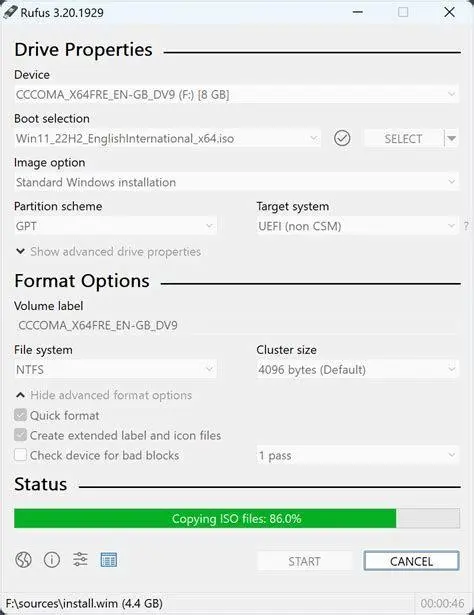
- Gunakan perangkat lunak pihak ketiga seperti Rufus atau Windows USB/DVD Download Tool.
- Hubungkan USB ke komputer dan buka aplikasi Rufus.
- Pilih file ISO yang telah diunduh pada kolom 'Boot selection'.
- Pilih skema partisi (Partition Scheme). Gunakan MBR untuk komputer lama dengan BIOS klasik, atau GPT jika komputer Anda sudah mendukung UEFI.
- Klik 'Start' dan tunggu hingga proses pemindahan file selesai.
Sangat disarankan untuk melakukan backup data pada USB sebelum memulai, karena proses pembuatan installer akan memformat seluruh isi drive tersebut.
Panduan Proses Instalasi ke Sistem
Setelah media installer windows 7 siap, langkah selanjutnya adalah melakukan proses instalasi. Masukkan USB ke port yang tersedia, nyalakan komputer, dan masuk ke menu BIOS (biasanya dengan menekan tombol F2, F12, atau Del saat startup) untuk mengatur urutan booting utama ke USB.

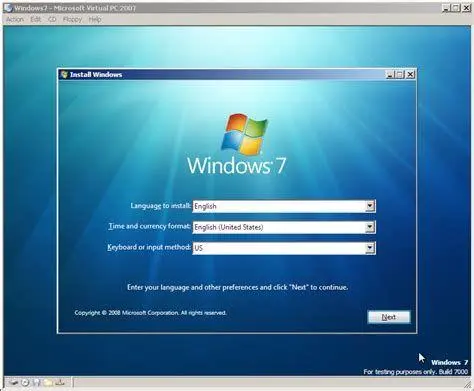
Ketika muncul tulisan "Press any key to boot from USB", tekan tombol apa saja di keyboard. Anda akan dibawa ke layar setup Windows. Pilih bahasa, format waktu, dan jenis keyboard yang sesuai. Klik "Install Now" dan setujui persyaratan lisensi. Pilih tipe instalasi "Custom (advanced)" untuk melakukan instalasi bersih (clean install). Di sini, Anda dapat mengatur partisi hardisk, menghapus partisi lama, atau membuat partisi baru sebelum melanjutkan ke proses penyalinan file sistem.
Menjaga Keamanan Setelah Menggunakan Installer Windows 7
Menggunakan sistem operasi yang sudah tidak didukung secara resmi membawa risiko keamanan tersendiri. Namun, ada beberapa langkah mitigasi yang bisa dilakukan untuk tetap aman saat menggunakan installer windows 7 di lingkungan modern. Pertama, pastikan Anda menginstal Service Pack 1 (SP1) dan semua pembaruan keamanan terakhir yang pernah dirilis oleh Microsoft sebelum dukungan berakhir pada Januari 2020.
Kedua, gunakan perangkat lunak antivirus pihak ketiga yang masih mendukung Windows 7. Beberapa vendor keamanan masih menyediakan basis data virus terbaru untuk sistem ini. Ketiga, hindari penggunaan browser bawaan seperti Internet Explorer yang sudah sangat rentan. Gunakan browser alternatif seperti versi ESR (Extended Support Release) dari Mozilla Firefox yang masih memberikan pembaruan keamanan terbatas untuk pengguna Windows lama.

Solusi Mengatasi Error Saat Instalasi
Beberapa pengguna sering mengalami kendala saat menjalankan installer windows 7 pada perangkat keras yang lebih baru, terutama masalah terkait driver USB 3.0 atau driver NVMe. Hal ini terjadi karena Windows 7 secara native tidak memiliki driver untuk teknologi tersebut. Solusinya adalah dengan melakukan "slipstreaming" atau menyuntikkan driver yang diperlukan ke dalam file ISO sebelum membuat media installer.
Kesalahan umum lainnya adalah pesan "Windows cannot be installed to this disk" yang biasanya disebabkan oleh ketidakcocokan antara skema partisi disk (GPT vs MBR) dengan mode boot yang digunakan (UEFI vs Legacy). Memahami konfigurasi BIOS Anda adalah kunci utama keberhasilan instalasi pada tahap ini.
Vonis Akhir Terhadap Penggunaan Windows 7 di Masa Depan
Menggunakan installer windows 7 saat ini adalah keputusan yang didasarkan pada kebutuhan spesifik dan nostalgia teknis. Meskipun sistem ini menawarkan performa yang ringan dan antarmuka yang sangat stabil, keterbatasan dukungan terhadap aplikasi modern dan protokol keamanan terbaru menjadikannya pilihan yang berisiko jika digunakan sebagai sistem operasi utama untuk aktivitas perbankan atau pekerjaan sensitif lainnya.

Rekomendasi terbaik adalah menjadikan sistem ini sebagai lingkungan sekunder, misalnya di dalam mesin virtual (Virtual Machine) atau pada PC yang memang didedikasikan untuk menjalankan aplikasi lawas secara offline. Jika Anda tetap memilih untuk melakukan instalasi fisik pada perangkat keras, pastikan Anda memahami segala risiko dan telah menyiapkan lapisan keamanan tambahan. Pada akhirnya, keberadaan installer windows 7 akan tetap menjadi bagian penting dari sejarah teknologi yang membuktikan bahwa kualitas sistem yang solid akan selalu dicari meskipun zaman telah berganti.
Editors Team
Siti Aisyah
Author
What's Your Reaction?
-
0
 Like
Like -
0
 Dislike
 -
0
 Funny
Funny -
0
 Angry
Angry -
0
 Sad
Sad -
0
 Wow
Wow