
ISO Windows 10 Original Cara Download dan Instalasi Resmi


Smallest Font
Largest Font
Table of Contents
[ Show ]
- Mengapa Harus Menggunakan ISO Windows 10 Resmi
- Metode Download ISO Windows 10 Menggunakan Media Creation Tool
- Trik Download File ISO Tanpa Media Creation Tool
- Persyaratan Sistem untuk Menjalankan Windows 10
- Cara Membuat Flashdisk Bootable dari File ISO
- Langkah-langkah Instalasi Windows 10
- Kesimpulan dan Langkah Setelah Instalasi
Memiliki file ISO Windows 10 yang resmi merupakan langkah awal yang krusial bagi siapa pun yang ingin melakukan instalasi ulang, pembaruan sistem, atau sekadar menyediakan cadangan media instalasi. File ISO (International Organization for Standardization) adalah salinan digital sempurna dari seluruh isi cakram optik yang dikemas dalam satu file tunggal. Dalam konteks sistem operasi, file ini berisi semua data yang diperlukan untuk menginstal Windows 10 secara utuh ke dalam perangkat keras komputer atau laptop Anda.
Banyak pengguna mencari ISO Windows 10 karena fleksibilitasnya. Dibandingkan dengan pembaruan otomatis via Windows Update, menggunakan file ISO memungkinkan pengguna untuk melakukan clean install, yang seringkali menjadi solusi terbaik untuk mengatasi performa komputer yang melambat atau sistem yang mengalami kerusakan file (corrupt). Dengan menggunakan sumber resmi, Anda memastikan bahwa sistem operasi yang dipasang bebas dari malware, bloatware berbahaya, atau modifikasi ilegal yang dapat mengancam keamanan data pribadi Anda.
Mengapa Harus Menggunakan ISO Windows 10 Resmi
Di internet, terdapat banyak situs pihak ketiga yang menawarkan unduhan Windows 10 secara gratis. Namun, sangat disarankan untuk hanya mengunduh dari server resmi Microsoft. Alasan utamanya adalah integritas data. File ISO resmi menyertakan tanda tangan digital yang memastikan bahwa sistem operasi tersebut belum dimodifikasi. Modifikasi pada file sistem oleh pihak yang tidak bertanggung jawab dapat membuka celah keamanan (backdoor) yang berisiko pada pencurian identitas atau serangan ransomware.
Selain faktor keamanan, file ISO Windows 10 dari jalur resmi selalu menyertakan versi terbaru dengan pembaruan keamanan (security patches) paling mutakhir. Microsoft secara rutin memperbarui file ISO yang tersedia di situs mereka sehingga saat Anda selesai menginstal, Anda tidak perlu lagi mengunduh terlalu banyak pembaruan tambahan yang memakan waktu dan kuota internet.

Metode Download ISO Windows 10 Menggunakan Media Creation Tool
Cara paling umum dan didukung sepenuhnya oleh Microsoft adalah menggunakan Media Creation Tool. Program kecil ini dirancang untuk memudahkan pengguna awam dalam mengunduh dan menyiapkan media instalasi tanpa perlu memahami teknis yang rumit.
- Kunjungi Situs Resmi: Buka peramban Anda dan arahkan ke halaman unduhan Windows 10 milik Microsoft.
- Unduh Tool: Klik pada tombol "Download tool now". File yang diunduh biasanya bernama MediaCreationTool22H2.exe.
- Jalankan Aplikasi: Setelah selesai, buka aplikasi tersebut dan setujui persyaratan lisensi yang muncul (Applicable notices and license terms).
- Pilih Opsi: Pilih opsi "Create installation media (USB flash drive, DVD, or ISO file) for another PC" kemudian klik Next.
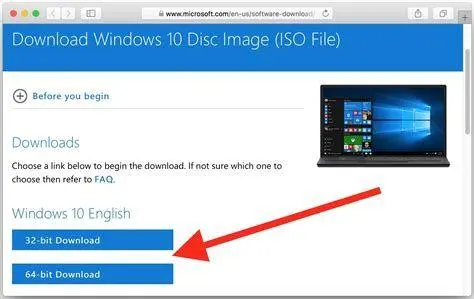
- Atur Arsitektur: Pilih bahasa, edisi (Windows 10), dan arsitektur (32-bit, 64-bit, atau keduanya). Sangat disarankan memilih 64-bit untuk perangkat modern guna memaksimalkan penggunaan RAM.
- Tentukan Lokasi: Pilih opsi "ISO file" jika Anda ingin menyimpannya di hard disk, lalu tentukan folder penyimpanannya.
Proses pengunduhan akan memakan waktu tergantung pada kecepatan koneksi internet Anda. Ukuran file ISO Windows 10 versi terbaru biasanya berkisar antara 4GB hingga 6GB. Pastikan Anda memiliki ruang penyimpanan yang cukup sebelum memulai proses ini.
Trik Download File ISO Tanpa Media Creation Tool
Bagi pengguna yang ingin mengunduh file ISO Windows 10 secara langsung melalui browser (misalnya menggunakan IDM agar lebih cepat) tanpa melalui perantara Media Creation Tool, ada sebuah trik sederhana. Microsoft hanya menampilkan link download ISO langsung jika mendeteksi bahwa pengunjung menggunakan sistem operasi selain Windows, seperti macOS, Linux, atau Android.

Gunakan fitur 'Inspect Element' pada browser Chrome atau Edge untuk mengubah User Agent menjadi perangkat mobile (seperti iPad atau Android). Setelah halaman di-refresh, opsi download file ISO secara langsung akan muncul secara otomatis.
Dengan cara ini, Anda bisa mendapatkan direct link yang berlaku selama 24 jam. Ini sangat berguna bagi pengguna yang memiliki koneksi internet tidak stabil dan membutuhkan fitur resume pada download manager mereka.
Persyaratan Sistem untuk Menjalankan Windows 10
Sebelum melakukan instalasi menggunakan ISO Windows 10, sangat penting untuk memastikan bahwa perangkat keras Anda memenuhi standar minimum yang ditetapkan. Menginstal Windows 10 pada perangkat yang tidak memadai akan menyebabkan sistem tidak stabil atau sangat lambat.
| Komponen Perangkat Keras | Persyaratan Minimum |
|---|---|
| Prosesor (CPU) | 1 GHz atau lebih cepat dengan SoC |
| Memori (RAM) | 1 GB untuk 32-bit atau 2 GB untuk 64-bit |
| Ruang Hard Disk | 16 GB untuk 32-bit atau 32 GB untuk 64-bit |
| Kartu Grafis | DirectX 9 atau versi lebih baru dengan driver WDDM 1.0 |
| Tampilan (Display) | Resolusi 800 x 600 piksel |
Meskipun tabel di atas menunjukkan spesifikasi minimum, untuk pengalaman pengguna yang nyaman di tahun 2024, disarankan menggunakan minimal RAM 8 GB dan media penyimpanan berupa SSD (Solid State Drive). Penggunaan HDD mekanik biasa seringkali menjadi penyebab utama Windows 10 terasa lambat (Disk Usage 100%).


Cara Membuat Flashdisk Bootable dari File ISO
Setelah Anda berhasil mendapatkan file ISO Windows 10, langkah selanjutnya adalah memindahkannya ke dalam flashdisk agar bisa digunakan untuk proses booting. Anda tidak bisa hanya menyalin (copy-paste) file ISO ke dalam flashdisk begitu saja.
Anda memerlukan software pihak ketiga seperti Rufus. Rufus adalah aplikasi ringan dan gratis yang sangat handal untuk membuat media bootable. Berikut langkah-langkahnya:
- Siapkan flashdisk kosong dengan kapasitas minimal 8 GB.
- Buka aplikasi Rufus.
- Pada bagian "Device", pastikan flashdisk Anda sudah terpilih.
- Klik tombol "Select" dan cari file ISO Windows 10 yang sudah diunduh.
- Pilih Partition Scheme. Gunakan GPT jika komputer Anda menggunakan sistem UEFI (komputer keluaran 2013 ke atas), atau pilih MBR jika komputer Anda model lama (BIOS Legacy).
- Klik "Start" dan tunggu hingga proses selesai.
Peringatan: Proses ini akan menghapus seluruh data di dalam flashdisk. Pastikan Anda sudah mencadangkan file penting sebelum menekan tombol Start.

Langkah-langkah Instalasi Windows 10
Setelah media instalasi siap, hubungkan flashdisk ke komputer tujuan, lalu restart komputer dan masuk ke menu BIOS atau Boot Menu (biasanya menekan tombol F2, F12, Del, atau Esc saat menyala). Atur agar urutan booting pertama dimulai dari flashdisk.
Saat muncul pesan "Press any key to boot from USB", tekan tombol apa saja di keyboard. Anda akan masuk ke layar instalasi Windows 10. Pilih bahasa dan format waktu, lalu klik "Install Now". Jika Anda diminta memasukkan Product Key, Anda dapat memilih opsi "I don't have a product key" untuk melanjutkan instalasi dan melakukan aktivasi nanti setelah masuk ke desktop.
Pilih jenis instalasi "Custom: Install Windows only (advanced)". Di tahap ini, Anda akan melihat daftar partisi hard disk. Jika ingin melakukan clean install, hapus partisi sistem lama (C:) dan pilih ruang kosong tersebut untuk menginstal Windows baru. Pastikan Anda sangat berhati-hati jangan sampai menghapus partisi data di drive lain (D: atau E:).


Kesimpulan dan Langkah Setelah Instalasi
Mengunduh dan menyiapkan ISO Windows 10 sendiri memberikan kendali penuh kepada pengguna terhadap sistem operasi mereka. Dengan mengikuti prosedur resmi, Anda terhindar dari risiko keamanan dan mendapatkan performa sistem yang optimal. Setelah instalasi selesai, segera lakukan pembaruan melalui Windows Update untuk mendapatkan driver terbaru dan patch keamanan tambahan.
Pastikan juga untuk selalu mengaktifkan Windows Anda dengan lisensi resmi guna mendukung pengembang dan mendapatkan fitur penuh tanpa batasan. Windows 10 tetap menjadi sistem operasi yang sangat stabil dan andal untuk produktivitas harian maupun kebutuhan profesional di berbagai sektor industri saat ini.
Editors Team
Andi Pratama
Author
What's Your Reaction?
-
0
 Like
Like -
0
 Dislike
 -
0
 Funny
Funny -
0
 Angry
Angry -
0
 Sad
Sad -
0
 Wow
Wow