
ISO Windows 7 32 Bit Panduan Lengkap dan Link Download


Smallest Font
Largest Font
Table of Contents
[ Show ]
Meskipun Microsoft telah menghentikan dukungan resminya, pencarian terhadap iso windows 7 32 bit tetap tinggi hingga saat ini. Banyak pengguna yang masih mengandalkan sistem operasi legendaris ini karena stabilitasnya yang luar biasa, terutama untuk perangkat keras dengan spesifikasi terbatas. Windows 7 dikenal sebagai salah satu titik puncak kejayaan Microsoft sebelum transisi ke desain Windows 8 dan Windows 10 yang lebih modern namun terkadang terasa berat bagi PC lama.
Menggunakan file iso windows 7 32 bit memberikan nafas baru bagi laptop atau komputer desktop yang hanya memiliki kapasitas RAM kecil. Versi x86 atau 32 bit dirancang secara spesifik untuk menangani memori secara efisien tanpa membebani prosesor secara berlebihan. Artikel ini akan mengulas secara mendalam mengenai segala hal yang perlu Anda ketahui tentang sistem operasi ini, mulai dari cara mendapatkannya hingga proses optimasi agar tetap aman digunakan di era digital saat ini.

Mengenal Karakteristik Windows 7 Arsitektur 32 Bit
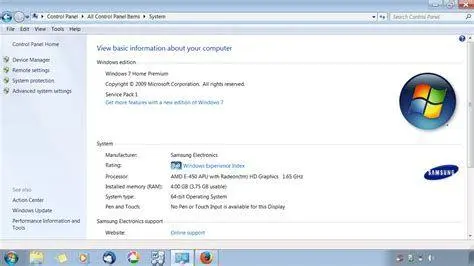
Windows 7 hadir dalam dua arsitektur utama, yaitu 32 bit (x86) dan 64 bit (x64). Perbedaan mendasar di antara keduanya terletak pada kemampuan prosesor dalam menangani data dan kapasitas memori akses acak (RAM). ISO Windows 7 32 bit secara teoritis hanya mampu membaca RAM maksimal hingga 4 GB, namun dalam praktik nyatanya, sistem hanya akan menggunakan sekitar 3,2 GB hingga 3,5 GB. Hal ini menjadikannya pilihan ideal untuk netbook atau laptop lama yang tidak mendukung upgrade RAM besar.
Selain efisiensi memori, keunggulan lain dari versi 32 bit adalah kompatibilitas yang sangat luas terhadap perangkat lunak lawas (legacy software). Banyak aplikasi industri, medis, dan perkantoran yang dibuat pada awal tahun 2000-an hanya bisa berjalan dengan stabil di lingkungan x86. Oleh karena itu, bagi profesional yang masih menggunakan alat kerja khusus, mempertahankan sistem operasi ini seringkali menjadi sebuah keharusan teknis.

Spesifikasi Minimum yang Dibutuhkan
Sebelum Anda memutuskan untuk mengunduh dan memasang sistem ini, sangat penting untuk memastikan bahwa perangkat keras Anda memenuhi kriteria minimal yang ditetapkan oleh Microsoft. Berikut adalah tabel rincian kebutuhan sistem untuk menjalankan Windows 7 versi 32 bit secara lancar:
| Komponen Perangkat Keras | Persyaratan Minimum (32-bit) |
|---|---|
| Prosesor | 1 GHz atau lebih cepat (x86) |
| Memori (RAM) | 1 Gigabyte (GB) |
| Ruang Hard Disk | 16 Gigabyte (GB) ruang kosong |
| Kartu Grafis | Perangkat grafis DirectX 9 dengan driver WDDM 1.0 |
Jika spesifikasi PC Anda berada tepat pada garis minimum tersebut, disarankan untuk mematikan fitur visual seperti Windows Aero guna menjaga performa agar tetap responsif. Menggunakan file iso original yang sudah menyertakan Service Pack 1 (SP1) juga sangat direkomendasikan karena mencakup berbagai perbaikan bug dan stabilitas sistem yang krusial.
Cara Mendapatkan ISO Windows 7 32 Bit yang Aman
Mendapatkan sumber file ISO yang terpercaya adalah langkah paling krusial. Mengingat Microsoft sudah tidak lagi menyediakan tautan unduhan langsung di situs publik mereka untuk pengguna ritel biasa, banyak pengguna terjebak mengunduh dari situs pihak ketiga yang tidak jelas. Hal ini sangat berisiko karena file ISO tersebut bisa saja telah disisipi oleh malware, trojan, atau skrip penambang kripto yang merugikan.

Cara paling aman adalah dengan menggunakan lisensi volume (Volume Licensing) jika Anda adalah pengguna bisnis, atau mencari arsip digital yang menyediakan hash SHA-1 asli untuk diverifikasi. Pastikan file yang Anda unduh memiliki sidik jari digital yang sesuai dengan rilis resmi Microsoft. Windows 7 SP1 x86 yang asli biasanya memiliki ukuran file sekitar 2,3 GB hingga 2,6 GB tergantung pada edisi yang dipilih, seperti Home Premium, Professional, atau Ultimate.

Langkah Instalasi Menggunakan Flashdisk
Setelah Anda berhasil mendapatkan iso windows 7 32 bit, langkah selanjutnya adalah memindahkannya ke dalam media instalasi seperti Flashdisk. Menggunakan USB flashdisk jauh lebih efisien dan cepat dibandingkan menggunakan kepingan DVD. Anda dapat menggunakan alat bantu seperti Rufus atau Windows USB/DVD Download Tool.
- Hubungkan Flashdisk minimal kapasitas 4 GB ke komputer Anda.
- Buka aplikasi Rufus dan pilih file ISO yang telah diunduh.
- Pilih skema partisi MBR (Master Boot Record) karena Windows 7 32 bit umumnya diinstal pada sistem BIOS lama atau CSM (Compatibility Support Module).
- Klik 'Start' dan tunggu hingga proses pembuatan bootable selesai.
- Restart komputer dan masuk ke menu BIOS dengan menekan tombol F2, F12, atau Del (tergantung merk motherboard).
- Ubah urutan booting agar USB berada di posisi teratas.
- Simpan pengaturan dan biarkan komputer memuat installer Windows 7.
"Proses instalasi Windows 7 memerlukan ketelitian dalam pemilihan partisi. Pastikan Anda telah melakukan backup data penting sebelum melakukan format pada drive sistem (C:)."
Strategi Keamanan Setelah Instalasi
Mengoperasikan sistem yang sudah tidak mendapatkan pembaruan keamanan otomatis dari Microsoft menuntut kewaspadaan ekstra. Setelah berhasil memasang iso windows 7 32 bit, ada beberapa langkah mitigasi yang harus segera dilakukan. Pertama, pastikan Anda memasang antivirus pihak ketiga yang masih mendukung Windows 7. Beberapa penyedia solusi keamanan masih memberikan pembaruan definisi virus untuk sistem ini.

Kedua, hindari penggunaan browser bawaan seperti Internet Explorer yang sudah sangat usang dan rentan terhadap serangan web. Gunakan browser alternatif seperti versi lama Chrome atau Firefox yang masih kompetibel, atau beralih ke browser berbasis Chromium yang ringan. Mematikan fitur Remote Desktop dan menjaga firewall tetap aktif adalah langkah tambahan yang sangat bijak untuk meminimalisir celah eksploitasi dari jaringan luar.
Optimalisasi Performa untuk PC Spesifikasi Rendah
Untuk mendapatkan pengalaman terbaik, Anda perlu melakukan beberapa penyesuaian setelah sistem berhasil masuk ke desktop. Windows 7 memiliki banyak layanan latar belakang (background services) yang mungkin tidak Anda butuhkan. Dengan menonaktifkan layanan seperti Print Spooler (jika tidak menggunakan printer) atau Windows Search indexing, Anda dapat menghemat penggunaan RAM dan siklus CPU secara signifikan.
- Buka 'System Properties' dan pilih 'Adjust for best performance' pada tab Advanced.
- Gunakan software pembersih registri dan file sampah secara berkala.
- Pastikan semua driver perangkat keras (chipset, VGA, Sound) terpasang dengan versi terbaru yang tersedia untuk memastikan sinergi hardware dan software.
- Hindari menginstal terlalu banyak aplikasi yang berjalan otomatis saat startup.
Transisi Bijak Menuju Ekosistem Modern
Menggunakan iso windows 7 32 bit di masa sekarang memang memberikan kenyamanan dari sisi kecepatan dan antarmuka yang familiar. Namun, sebagai pengguna yang cerdas, Anda harus mulai mempertimbangkan rencana jangka panjang. Jika tujuan utama Anda adalah produktivitas yang membutuhkan koneksi internet intensif atau transaksi perbankan, sistem operasi ini mungkin bukan lagi pilihan yang paling bijaksana karena risiko keamanan yang mengintai.

Namun, untuk kebutuhan offline seperti mesin kasir (POS), pemutar musik di bengkel, atau komputer laboratorium sekolah yang tidak terhubung ke internet global, Windows 7 32 bit tetap menjadi raja yang belum tergantikan. Keputusan untuk tetap menggunakan atau beralih sepenuhnya bergantung pada penilaian risiko dan kebutuhan fungsionalitas perangkat Anda. Pastikan Anda selalu memiliki cadangan sistem (System Image) agar jika terjadi kegagalan sistem, Anda dapat mengembalikan kondisi komputer ke keadaan stabil dalam waktu singkat tanpa harus melakukan instalasi ulang dari nol.
Sebagai rekomendasi akhir, jika perangkat keras Anda memang sudah sangat berumur, pertimbangkan juga untuk menggunakan distro Linux ringan sebagai alternatif selain tetap bertahan pada iso windows 7 32 bit. Namun, jika kompatibilitas aplikasi Windows adalah harga mati, maka mengoptimalkan Windows 7 dengan pengamanan berlapis adalah jalan terbaik yang bisa ditempuh saat ini.
Editors Team
Rina Puspitasari
Author
What's Your Reaction?
-
0
 Like
Like -
0
 Dislike
 -
0
 Funny
Funny -
0
 Angry
Angry -
0
 Sad
Sad -
0
 Wow
Wow