
Kenapa Tidak Bisa Mendownload Aplikasi di Play Store dan Solusinya


Smallest Font
Largest Font
Menghadapi situasi di mana perangkat Android tiba-tiba menolak untuk mengunduh aplikasi baru adalah hal yang sangat menjengkelkan. Pertanyaan mengenai kenapa tidak bisa mendownload aplikasi di play store sering kali muncul saat pengguna sedang sangat membutuhkan aplikasi produktivitas, media sosial, atau game terbaru. Masalah ini biasanya ditandai dengan status "Tertunda" atau "Pending" yang berlangsung selamanya, atau munculnya kode kesalahan (error code) tertentu yang membingungkan.
Penyebab dari kendala ini sebenarnya sangat beragam, mulai dari masalah sepele seperti koneksi internet yang tidak stabil hingga konflik sistem yang lebih kompleks pada layanan latar belakang Google. Memahami akar masalah adalah langkah pertama yang krusial agar Anda tidak perlu melakukan reset pabrik yang berisiko menghapus data penting. Dalam panduan mendalam ini, kita akan membedah setiap aspek teknis dan memberikan solusi langkah demi langkah untuk mengembalikan fungsi Google Play Store Anda menjadi normal kembali.

Analisis Penyebab Utama Kegagalan Unduhan di Play Store
Sebelum melangkah ke solusi, penting bagi kita untuk mengidentifikasi apa yang sebenarnya terjadi di balik layar perangkat Anda. Google Play Store bukan sekadar aplikasi tunggal; ia bekerja berdampingan dengan Google Play Services dan Download Manager. Jika salah satu dari komponen ini mengalami malfungsi, maka seluruh proses distribusi aplikasi akan terhenti.
Koneksi Internet dan Konfigurasi Jaringan
Seringkali, masalahnya bukan pada ponsel Anda, melainkan pada jalur data yang digunakan. Play Store memiliki fitur proteksi yang mencegah unduhan besar dilakukan melalui data seluler untuk menghemat kuota pengguna. Jika pengaturan ini aktif dan Anda tidak terhubung ke Wi-Fi, maka proses unduhan akan terus berada dalam status pending.

Kepenuhan Ruang Penyimpanan Internal
Sistem Android memerlukan ruang kosong setidaknya 500MB hingga 1GB di atas ukuran aplikasi yang ingin diunduh agar proses instalasi berjalan lancar. Jika memori internal Anda hampir habis, sistem secara otomatis akan memblokir permintaan unduhan baru untuk menjaga stabilitas sistem operasi agar tidak mengalami bootloop.
Cache dan Data Aplikasi yang Korup
Setiap kali Anda mencari atau mengunduh sesuatu, Play Store menyimpan data sementara yang disebut cache. Seiring berjalannya waktu, file-file ini bisa menjadi usang atau rusak (corrupt), yang menyebabkan sinkronisasi antara perangkat dan server Google menjadi terganggu. Membersihkan cache secara berkala adalah tindakan preventif yang sangat disarankan oleh para ahli teknis.
Tabel Perbandingan Metode Perbaikan
Berikut adalah ringkasan metode perbaikan berdasarkan tingkat kesulitan dan efektivitasnya dalam menangani masalah kenapa tidak bisa mendownload aplikasi di play store:

| Metode Perbaikan | Tingkat Kesulitan | Dampak Data | Efektivitas |
|---|---|---|---|
| Restart Perangkat | Sangat Mudah | Tidak Ada | Sedang |
| Hapus Cache Play Store | Mudah | Tidak Ada | Tinggi |
| Hapus Data Google Play Services | Menengah | Reset Pengaturan | Sangat Tinggi |
| Hapus Akun Google & Login Ulang | Menengah | Sinkronisasi Ulang | Tinggi |
| Update Sistem Android | Mudah | Tidak Ada | Sedang |
Langkah-Langkah Praktis Mengatasi Gagal Download
Jika Anda sudah memahami penyebabnya, sekarang saatnya melakukan tindakan perbaikan secara sistematis. Ikuti urutan langkah di bawah ini mulai dari yang paling sederhana.
1. Periksa Pengaturan Preferensi Unduhan
Buka aplikasi Play Store, ketuk ikon profil Anda di pojok kanan atas, lalu pilih Setelan > Preferensi Jaringan > Preferensi unduhan aplikasi. Pastikan opsi yang terpilih adalah "Melalui jaringan apa pun". Jika Anda menyetelnya ke "Melalui Wi-Fi saja", maka unduhan tidak akan pernah berjalan saat Anda menggunakan paket data seluler.
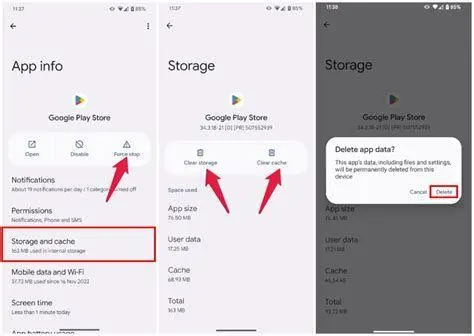
2. Membersihkan Cache dan Data Google Play Store
Ini adalah cara paling ampuh untuk mengatasi sebagian besar error. Masuk ke Pengaturan ponsel Anda, pilih Aplikasi atau Manajemen Aplikasi. Cari "Google Play Store", lalu ketuk pada bagian Penyimpanan. Klik tombol "Hapus Cache" dan kemudian "Hapus Data" atau "Atur Penyimpanan". Jangan khawatir, langkah ini tidak akan menghapus aplikasi yang sudah terpasang, melainkan hanya menyegarkan status login dan preferensi aplikasi tersebut.

3. Memperbarui Layanan Google Play (Google Play Services)
Google Play Services bertindak sebagai jembatan antara aplikasi Anda dan layanan Google. Jika versi ini kedaluwarsa, fungsionalitas Play Store akan terganggu. Pastikan Anda selalu menjalankan versi terbaru. Biasanya, layanan ini diperbarui secara otomatis, namun Anda bisa memicunya dengan mencari "Google Play Services" di dalam daftar aplikasi dan memeriksa pembaruan yang tersedia.
4. Memeriksa Tanggal dan Waktu Perangkat
Server Google menggunakan protokol keamanan SSL yang sangat ketat terhadap sinkronisasi waktu. Jika tanggal atau waktu di ponsel Anda tidak akurat (meskipun hanya selisih beberapa menit), server Google akan menolak permintaan koneksi dari perangkat Anda karena dianggap tidak aman. Selalu aktifkan fitur "Gunakan waktu yang disediakan jaringan" di menu pengaturan sistem.

Solusi Lanjutan untuk Masalah yang Membandel
Bagaimana jika langkah-langkah di atas tetap tidak membuahkan hasil? Anda mungkin perlu melakukan tindakan yang sedikit lebih teknis namun tetap aman dilakukan sendiri.

Copot Pemasangan Pembaruan Play Store
Kadang-kadang, versi terbaru dari Play Store itu sendiri yang mengandung bug yang tidak kompatibel dengan firmware ponsel Anda. Anda bisa mengembalikan Play Store ke versi pabrik dengan masuk ke Pengaturan > Aplikasi > Google Play Store > ketuk titik tiga di pojok kanan atas > Copot pemasangan pembaruan. Setelah itu, restart ponsel dan biarkan Play Store memperbarui dirinya sendiri secara otomatis ke versi yang lebih stabil.
Hapus dan Tambahkan Kembali Akun Google
Masalah autentikasi akun sering menjadi alasan tersembunyi kenapa tidak bisa mendownload aplikasi di play store. Cobalah untuk menghapus akun Google utama Anda dari menu Pengaturan > Akun. Setelah dihapus, lakukan restart perangkat, lalu tambahkan kembali akun tersebut. Proses ini akan menyegarkan token keamanan yang digunakan untuk mengakses layanan Google.
Pastikan Anda ingat alamat email dan kata sandi akun Google Anda sebelum menghapusnya dari perangkat, karena Anda akan diminta untuk login kembali untuk sinkronisasi data.
Menjaga Performa Play Store di Masa Depan
Agar masalah serupa tidak terulang kembali, ada beberapa kebiasaan baik yang perlu diterapkan oleh setiap pengguna Android. Pertama, hindari membiarkan memori internal benar-benar penuh hingga muncul peringatan merah. Gunakan layanan cloud seperti Google Photos untuk mencadangkan foto dan video agar memori internal tetap lega.

Kedua, pastikan Anda tidak menggunakan aplikasi pihak ketiga seperti VPN atau pemblokir iklan yang terlalu agresif saat mencoba mengunduh dari Play Store. VPN sering kali mengubah lokasi IP Anda yang bisa memicu sistem keamanan Google untuk memblokir aktivitas unduhan karena dianggap mencurigakan.
Langkah Terakhir yang Bisa Anda Ambil
Jika semua metode di atas telah dicoba dan Anda tetap tidak bisa mengunduh aplikasi apa pun, ada kemungkinan terdapat kerusakan pada komponen perangkat keras (flash memory) atau kerusakan sistem operasi yang sangat dalam (firmware corruption). Dalam kondisi ekstrem seperti ini, melakukan Factory Reset atau menginstal ulang perangkat lunak di pusat servis resmi adalah jalan keluar terakhir yang bisa dipertimbangkan.
Namun, dalam 95% kasus, masalah kenapa tidak bisa mendownload aplikasi di play store dapat diselesaikan hanya dengan membersihkan cache atau mengatur ulang preferensi jaringan. Intinya adalah tetap tenang, periksa koneksi internet Anda, dan pastikan ruang penyimpanan masih tersedia. Dengan pemeliharaan rutin, perangkat Android Anda akan selalu siap untuk mendukung segala aktivitas digital tanpa hambatan teknis yang berarti.

Editors Team
Andi Pratama
Author
What's Your Reaction?
-
0
 Like
Like -
0
 Dislike
 -
0
 Funny
Funny -
0
 Angry
Angry -
0
 Sad
Sad -
0
 Wow
Wow