
EasyBCD Panduan Lengkap Mengelola Dual Boot Windows


Smallest Font
Largest Font
Mengelola beberapa sistem operasi dalam satu komputer sering kali menjadi tantangan teknis yang rumit, terutama ketika berkaitan dengan urutan booting. Masalah seperti entri boot yang hilang, kegagalan sistem setelah instalasi Linux, atau kebutuhan untuk menjalankan sistem operasi dari file ISO memerlukan solusi yang tangguh. Di sinilah EasyBCD hadir sebagai perangkat lunak utilitas yang dirancang untuk memberikan kontrol penuh kepada pengguna atas Windows Boot Configuration Data (BCD).
Dikembangkan oleh NeoSmart Technologies, EasyBCD telah menjadi standar industri bagi para teknisi IT dan antusias teknologi yang ingin melakukan kustomisasi mendalam tanpa harus berurusan dengan kerumitan baris perintah Command Prompt. Perangkat lunak ini menyederhanakan proses yang biasanya berisiko tinggi menjadi antarmuka grafis yang intuitif, memungkinkan siapa saja untuk memperbaiki masalah boot atau mengatur lingkungan multi-boot dengan beberapa klik saja.
Mengenal EasyBCD dan Fungsinya dalam Ekosistem Windows
Secara mendasar, EasyBCD adalah editor konfigurasi boot yang bertindak sebagai jembatan antara pengguna dan pengaturan tingkat rendah sistem operasi. Sejak Microsoft beralih dari file boot.ini yang sederhana di era Windows XP ke struktur BCD yang lebih kompleks pada Windows Vista dan versi setelahnya, memodifikasi urutan boot menjadi tugas yang sulit bagi pengguna awam.
Apa Itu Boot Configuration Data (BCD)?
BCD adalah database independen yang digunakan oleh Windows Boot Manager untuk menyimpan konfigurasi waktu boot. Tanpa alat bantu seperti EasyBCD, satu-satunya cara resmi untuk memodifikasi database ini adalah melalui alat baris perintah bernama BCDEdit.exe. Meskipun sangat kuat, kesalahan kecil dalam penulisan perintah di Command Prompt dapat menyebabkan sistem tidak dapat melakukan booting sama sekali (non-bootable). Perangkat lunak ini meminimalisir risiko tersebut dengan membungkus perintah-perintah kompleks tersebut ke dalam tombol dan menu yang aman.

Fitur Unggulan EasyBCD untuk Pengguna Power User
Salah satu alasan mengapa EasyBCD sangat populer adalah fleksibilitasnya dalam menangani berbagai skenario sistem operasi. Tidak hanya terbatas pada keluarga Windows, alat ini mampu mengintegrasikan sistem operasi berbasis Linux, BSD, hingga macOS ke dalam daftar bootloader Windows.
| Fitur Utama | Deskripsi Fungsi | Target Pengguna |
|---|---|---|
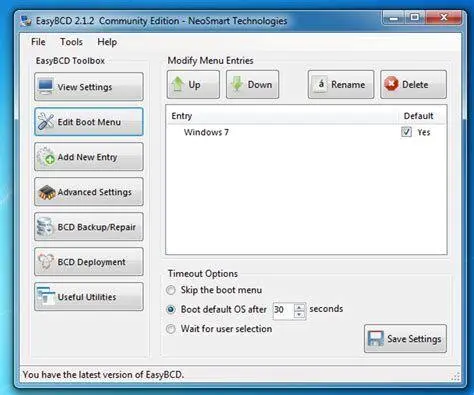
| Edit Boot Menu | Mengubah urutan, nama, dan waktu tunggu (timeout) menu boot. | Umum |
| Add New Entry | Menambahkan sistem operasi baru seperti Linux atau Windows versi lama. | Dual Booters |
| BCD Backup/Repair | Mencadangkan konfigurasi boot dan memperbaikinya jika terjadi kerusakan. | Teknisi IT |
| Deployment Tools | Membuat drive USB yang dapat melakukan booting (bootable). | Power Users |
| NeoGrub | Implementasi GRUB untuk Windows guna menjalankan konfigurasi Linux tingkat lanjut. | Developer |
Selain fitur-fitur di atas, perangkat lunak ini juga mendukung teknik booting dari media virtual. Anda dapat menambahkan entri untuk melakukan booting langsung dari file ISO, VHD (Virtual Hard Disk), atau bahkan floppy disk. Fitur ini sangat berguna untuk melakukan instalasi sistem operasi baru atau menjalankan utilitas diagnostik tanpa harus membakar CD atau melakukan format pada flashdisk.
Panduan Langkah demi Langkah Menambah Entitas Boot Baru
Jika Anda baru saja menginstal distro Linux bersama Windows dan menemukan bahwa menu pilihan sistem operasi tidak muncul, Anda dapat menggunakan EasyBCD untuk memperbaikinya. Langkah-langkahnya cukup sederhana namun memerlukan ketelitian pada pemilihan partisi.

- Jalankan aplikasi dengan hak akses Administrator untuk memastikan semua perubahan dapat disimpan ke sistem.
- Klik pada menu Add New Entry di sisi kiri jendela aplikasi.
- Pilih tab yang sesuai dengan sistem operasi yang ingin Anda tambahkan (misalnya tab Linux/BSD).
- Tentukan jenis bootloader yang digunakan (seperti GRUB 2 untuk versi Linux modern).
- Beri nama entri tersebut, misalnya "Ubuntu Desktop", lalu klik tombol Add Entry.
Setelah langkah ini selesai, Anda akan melihat entri baru muncul di menu Edit Boot Menu. Di sana, Anda dapat menentukan sistem operasi mana yang akan menjadi pilihan utama (default) saat komputer dinyalakan. Jangan lupa untuk menekan tombol Save Settings sebelum menutup aplikasi agar perubahan tersebut diterapkan secara permanen.

Keamanan dan Backup Data Konfigurasi Boot
Bekerja dengan bootloader selalu membawa risiko, sekecil apa pun itu. Oleh karena itu, EasyBCD menyertakan fitur manajemen BCD yang komprehensif. Sebelum melakukan perubahan drastis seperti mengatur ulang partisi atau mengganti bootloader, sangat disarankan untuk melakukan backup.
"Keamanan sistem dimulai dari langkah preventif. Selalu cadangkan konfigurasi BCD Anda sebelum melakukan perubahan pada tabel partisi atau urutan boot guna menghindari kegagalan sistem yang fatal."
Untuk melakukan backup, Anda cukup menavigasi ke bagian BCD Deployment atau BCD Backup/Repair. Pilih lokasi penyimpanan yang aman, idealnya di drive eksternal atau penyimpanan cloud. Jika suatu saat Windows menolak untuk melakukan booting karena konfigurasi yang rusak, Anda dapat menggunakan media instalasi Windows dan memulihkan file cadangan tersebut untuk mengembalikan sistem ke kondisi normal.

Memperbaiki Masalah Booting dengan Satu Klik
Bagi pengguna yang mengalami masalah "Boot Configuration Data is missing or contains errors", perangkat lunak ini menawarkan opsi perbaikan otomatis. Dalam menu BCD Backup/Repair, terdapat pilihan untuk Re-create/repair boot files. Fitur ini akan memindai seluruh partisi hard drive Anda, mencari instalasi Windows yang valid, dan membangun kembali database BCD dari nol. Ini adalah solusi penyelamat jiwa bagi banyak pengguna yang tidak ingin melakukan instalasi ulang Windows secara total.

Pilihan Tepat untuk Produktivitas Multi Sistem Operasi
Di era modern di mana virtualisasi semakin populer, kebutuhan untuk menjalankan sistem operasi secara native tetap tidak tergantikan bagi mereka yang membutuhkan performa maksimal. EasyBCD tetap menjadi alat yang relevan karena kemampuannya menjembatani keterbatasan standar booting Microsoft. Meskipun teknologi UEFI (Unified Extensible Firmware Interface) yang lebih baru membawa beberapa batasan (seperti Secure Boot), perangkat lunak ini terus diperbarui untuk memastikan kompatibilitas yang luas.
Penting untuk dicatat bahwa bagi pengguna rumahan untuk tujuan non-komersial, EasyBCD menyediakan versi gratis yang sudah sangat mencukupi. Namun, bagi lingkungan profesional, investasi pada versi komersial memberikan dukungan teknis langsung dari NeoSmart yang sangat berharga dalam situasi kritis. Dengan kemudahan yang ditawarkan, tidak ada alasan lagi bagi Anda untuk merasa takut saat harus mengelola dual boot atau memperbaiki masalah startup pada perangkat Anda.

Sebagai rekomendasi akhir, selalu pastikan Anda mengunduh EasyBCD dari situs resmi untuk menghindari risiko malware yang disisipkan oleh pihak ketiga. Dengan pemahaman yang tepat mengenai cara kerja bootloader, Anda dapat memaksimalkan potensi perangkat keras Anda dengan menjalankan berbagai sistem operasi sesuai kebutuhan profesional maupun hobi tanpa hambatan teknis yang berarti.
Editors Team
Dewi Lestari
Author
What's Your Reaction?
-
0
 Like
Like -
0
 Dislike
 -
0
 Funny
Funny -
0
 Angry
Angry -
0
 Sad
Sad -
0
 Wow
Wow