
Pixellab PC Panduan Lengkap Instalasi dan Fitur Terbaik


Smallest Font
Largest Font
Table of Contents
[ Show ]
- Mengapa Memilih Pixellab PC untuk Kebutuhan Desain Grafis?
- Persyaratan Sistem untuk Menjalankan Pixellab PC
- Langkah Instalasi Pixellab PC Menggunakan Emulator Android
- Fitur Unggulan Pixellab yang Lebih Maksimal di Desktop
- Tips Optimasi Performa Pixellab Agar Tidak Lag
- Masa Depan Desain Mobile di Perangkat Desktop
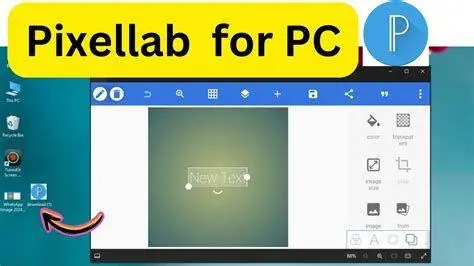
Menggunakan Pixellab PC telah menjadi tren baru di kalangan desainer grafis pemula maupun profesional yang ingin memanfaatkan fleksibilitas aplikasi mobile di perangkat desktop. Pixellab sendiri dikenal sebagai aplikasi penyuntingan teks dan gambar yang sangat tangguh di platform Android, namun keterbatasan layar smartphone seringkali menjadi penghambat kreativitas. Dengan membawa aplikasi ini ke lingkungan PC, pengguna mendapatkan kontrol yang lebih presisi, ruang kerja yang lebih luas, dan kemampuan multitasking yang tidak bisa didapatkan pada perangkat seluler.
Kebutuhan akan konten visual yang cepat namun tetap estetik membuat Pixellab PC menjadi solusi yang sangat dicari. Meskipun aplikasi ini tidak tersedia secara native untuk Windows atau macOS, kecanggihan teknologi virtualisasi memungkinkan kita untuk menjalankannya dengan performa yang sangat stabil. Artikel ini akan mengupas tuntas bagaimana Anda dapat mengoptimalkan seluruh potensi Pixellab di komputer Anda, mulai dari proses instalasi hingga teknik desain tingkat lanjut yang hanya bisa dilakukan secara maksimal dengan bantuan mouse dan keyboard.
Mengapa Memilih Pixellab PC untuk Kebutuhan Desain Grafis?
Banyak pengguna bertanya, mengapa harus menggunakan Pixellab PC jika sudah ada software seperti Adobe Photoshop atau Illustrator? Jawabannya terletak pada kesederhanaan dan efisiensi. Pixellab menawarkan kurva pembelajaran yang sangat rendah namun dengan output yang sangat kompetitif untuk kebutuhan media sosial. Saat dijalankan di PC, Anda akan merasakan peningkatan produktivitas yang signifikan berkat navigasi yang lebih cepat menggunakan kursor.
- Akurasi Pixel-Perfect: Menggunakan mouse jauh lebih akurat daripada jari saat mengatur posisi layer atau melakukan masking pada detail kecil.
- Visualisasi Lebih Jelas: Layar monitor yang besar memungkinkan Anda melihat detail tekstur dan gradasi warna yang mungkin terlewatkan di layar ponsel.
- Manajemen File yang Cepat: Melakukan drag-and-drop aset gambar dari folder Windows langsung ke dalam aplikasi menjadi jauh lebih praktis.
- Efisiensi Hardware: Emulator modern saat ini mampu mengalokasikan sumber daya RAM dan CPU yang membuat proses rendering di Pixellab menjadi lebih instan.
Persyaratan Sistem untuk Menjalankan Pixellab PC
Sebelum melangkah ke proses instalasi, Anda perlu memastikan bahwa perangkat komputer atau laptop Anda memenuhi spesifikasi minimum. Hal ini penting agar pengalaman menggunakan Pixellab PC berjalan mulus tanpa kendala lag atau force close saat sedang melakukan rendering desain yang kompleks.

| Komponen | Spesifikasi Minimum | Spesifikasi Rekomendasi |
|---|---|---|
| Sistem Operasi | Windows 7/8/10/11 (64-bit) | Windows 10/11 dengan update terbaru |
| Prosesor | Dual Core Intel/AMD | Intel Core i5 atau lebih tinggi (Support VT-x) |
| RAM | 4 GB | 8 GB atau lebih |
| Penyimpanan | Minimal 2 GB ruang kosong | SSD dengan ruang kosong 5 GB+ |
| Kartu Grafis | Intel HD Graphics 4000 | NVIDIA GeForce atau AMD Radeon |
Pastikan fitur Virtualization Technology (VT-x atau AMD-V) sudah diaktifkan di BIOS komputer Anda untuk mendapatkan performa emulator yang optimal saat menjalankan aplikasi desain.
Langkah Instalasi Pixellab PC Menggunakan Emulator Android
Untuk menjalankan Pixellab PC, kita memerlukan bantuan emulator Android. Saat ini, ada beberapa pilihan populer seperti BlueStacks, LDPlayer, atau NoxPlayer. Berikut adalah panduan langkah demi langkah menggunakan LDPlayer karena dikenal lebih ringan untuk aplikasi desain.
- Unduh Emulator: Kunjungi situs resmi LDPlayer dan unduh installer versi terbaru.
- Proses Instalasi: Jalankan file .exe yang telah diunduh dan ikuti instruksi instalasi hingga selesai.
- Login Google Play Store: Buka emulator, lalu masuk ke Google Play Store menggunakan akun Gmail Anda.
- Cari Pixellab: Ketik "Pixellab" di kolom pencarian Play Store.
- Instal Aplikasi: Klik tombol 'Install' dan tunggu hingga ikon Pixellab muncul di layar utama emulator.
- Konfigurasi Awal: Buka aplikasi dan berikan izin akses penyimpanan agar Anda bisa mengimpor foto dari PC ke dalam emulator.
Fitur Unggulan Pixellab yang Lebih Maksimal di Desktop
Fitur-fitur di dalam Pixellab PC sebenarnya identik dengan versi mobile, namun cara interaksinya berubah total. Penggunaan keyboard shortcuts dan mouse scroll memberikan dimensi baru dalam proses kreatif. Beberapa fitur berikut menjadi jauh lebih kuat saat diakses melalui PC.
1. Fitur 3D Text dan Perspective Tool
Perspective tool seringkali sulit dikendalikan dengan sentuhan jari. Di PC, Anda bisa menarik titik-titik perspektif dengan sangat detail untuk menciptakan efek tulisan yang menempel sempurna pada objek miring. Efek 3D juga terasa lebih responsif saat Anda mengatur rotasi sumbu X, Y, dan Z menggunakan kursor.

2. Masking dan Drawing Tool
Bagi Anda yang sering membuat logo atau ilustrasi vektor sederhana, fitur Bezier tool di Pixellab akan terasa seperti menggunakan Pen Tool di software profesional. Anda bisa membuat kurva yang halus dan melakukan masking pada bagian gambar tertentu dengan tingkat presisi yang sangat tinggi.
3. Kustomisasi Font Eksternal
Salah satu kekuatan Pixellab adalah kemampuannya menggunakan font kustom. Di PC, Anda bisa mengelola ribuan koleksi font di folder Windows dan dengan mudah memasukkannya ke folder internal emulator. Ini memungkinkan variasi tipografi yang jauh lebih kaya untuk setiap proyek desain Anda.
Tips Optimasi Performa Pixellab Agar Tidak Lag
Terkadang, emulator bisa terasa berat jika tidak dikonfigurasi dengan benar. Untuk memastikan Pixellab PC Anda berjalan secepat kilat, lakukan beberapa penyesuaian pada pengaturan emulator. Masuk ke menu 'Settings' pada emulator Anda, lalu alokasikan jumlah Core CPU dan RAM minimal setengah dari kapasitas asli PC Anda.

Selain itu, gunakan mode grafis 'DirectX' jika Anda menggunakan Windows untuk stabilitas yang lebih baik, atau 'OpenGL' untuk kecepatan rendering. Jangan lupa untuk membersihkan cache aplikasi secara berkala di dalam pengaturan Android emulator agar aplikasi tetap ringan meskipun telah menangani banyak proyek besar.
Masa Depan Desain Mobile di Perangkat Desktop
Melihat perkembangan teknologi saat ini, batas antara aplikasi mobile dan desktop semakin kabur. Fenomena penggunaan Pixellab PC membuktikan bahwa pengguna menginginkan alat yang sederhana namun memiliki fungsionalitas yang kuat dan bisa diakses di berbagai platform. Meskipun banyak software desain profesional bertebaran, kesederhanaan Pixellab tetap memiliki tempat tersendiri di hati para kreator konten.
Rekomendasi akhir bagi Anda adalah jangan ragu untuk bereksperimen dengan berbagai emulator untuk menemukan mana yang paling cocok dengan hardware Anda. Penggunaan Pixellab PC bukan sekadar tentang memindahkan aplikasi dari HP ke komputer, melainkan tentang bagaimana Anda meningkatkan standar kualitas karya visual Anda dengan memanfaatkan alat yang lebih mumpuni. Bagi Anda yang ingin membangun portofolio desain media sosial secara cepat, menguasai alur kerja di versi PC adalah investasi waktu yang sangat berharga.

Editors Team
Dewi Lestari
Author
What's Your Reaction?
-
0
 Like
Like -
0
 Dislike
 -
0
 Funny
Funny -
0
 Angry
Angry -
0
 Sad
Sad -
0
 Wow
Wow