
Resetter L1210 Solusi Mengatasi Masalah Service Required Epson


Smallest Font
Largest Font
Printer Epson EcoTank L1210 dikenal sebagai perangkat cetak yang tangguh dan efisien untuk kebutuhan dokumen sehari-hari maupun bisnis skala kecil. Namun, seiring dengan intensitas penggunaan yang tinggi, pengguna sering kali dihadapkan pada masalah teknis yang membuat printer tiba-tiba berhenti bekerja. Salah satu pesan error yang paling sering muncul adalah "Service Required". Masalah ini biasanya ditandai dengan lampu indikator tinta dan kertas yang berkedip secara bergantian (blinking), yang menandakan bahwa Anda memerlukan resetter L1210 untuk memulihkan fungsinya.
Munculnya pesan error tersebut bukan berarti printer Anda mengalami kerusakan hardware yang permanen. Secara sistematis, Epson telah menanamkan chip counter di dalam printer untuk menghitung jumlah lembar kertas yang telah dicetak dan seberapa banyak tinta yang dibuang ke pembuangan (waste ink pad). Ketika angka pada counter tersebut mencapai batas maksimal yang telah ditentukan oleh pabrikan, sistem secara otomatis akan mengunci printer demi keamanan agar tinta tidak meluap keluar dari bantalan pembuangan. Di sinilah peran penting dari aplikasi adjustment program untuk melakukan reset pada memori internal printer.

Mengapa Printer Membutuhkan Resetter L1210 Adjustment Program
Pesan "Service Required" seringkali membuat pengguna panik dan mengira printer rusak total. Padahal, ini hanyalah mekanisme pemeliharaan rutin yang diatur oleh firmware printer. Komponen yang disebut Waste Ink Pad adalah busa penyerap yang terletak di bagian bawah printer. Fungsinya adalah menampung sisa tinta yang terbuang saat proses head cleaning maupun saat printer pertama kali dinyalakan.
Epson menyematkan algoritma perhitungan yang akan memberikan sinyal berhenti ketika busa penyerap dianggap sudah jenuh atau penuh. Meskipun busa secara fisik mungkin belum benar-benar meluap, sistem software akan tetap menghentikan operasional printer. Menggunakan resetter L1210 memungkinkan Anda untuk mengenolkan kembali hitungan tersebut (reset waste ink pad counter) sehingga printer bisa digunakan kembali tanpa harus dibawa ke pusat layanan servis resmi yang mungkin memakan waktu dan biaya lebih besar.

Memahami Gejala Waste Ink Pad Counter Full
Sebelum memutuskan untuk menggunakan software resetter, pastikan printer Anda memang mengalami masalah counter. Berikut adalah beberapa gejala umum yang muncul:
- Muncul jendela pop-up di layar komputer dengan tulisan "A printer's ink pad is at the end of its service life".
- Lampu indikator power tetap menyala, namun lampu tinta dan kertas berkedip secara bergantian dengan cepat.
- Printer tidak merespons perintah cetak sama sekali meskipun koneksi kabel USB sudah terpasang dengan benar.
- Status monitor pada driver printer menunjukkan status "Service Required".
Panduan Cara Menggunakan Resetter L1210 yang Aman
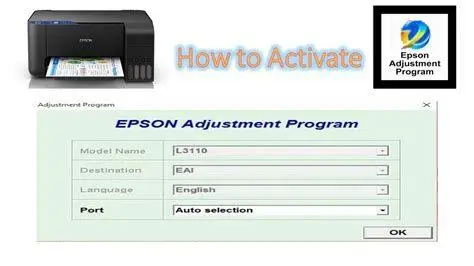
Untuk menjalankan proses reset, Anda memerlukan aplikasi khusus yang bernama Adjustment Program atau sering disebut AdjProg. Aplikasi ini merupakan tools teknisi yang dapat mengubah parameter internal printer melalui koneksi USB. Pastikan Anda mengunduh software dari sumber yang terpercaya untuk menghindari malware atau virus yang dapat merusak sistem operasi komputer Anda.
Langkah-Langkah Reset Waste Ink Pad Counter
- Pastikan printer Epson L1210 sudah terhubung ke komputer menggunakan kabel USB (jangan gunakan koneksi wireless jika ada, gunakan kabel untuk stabilitas).
- Ekstrak file resetter L1210 yang telah diunduh, kemudian cari file bernama AdjProg.exe.
- Klik kanan pada file tersebut dan pilih "Run as Administrator" untuk memastikan aplikasi mendapatkan izin akses penuh ke port USB.
- Pada jendela utama aplikasi, klik tombol Select. Pilih model "L1210" pada kolom Model Name dan pastikan kolom Port dipilih pada opsi "Auto Selection" atau pilih port yang terdeteksi printer L1210.
- Klik Particular Adjustment Mode di bagian kanan bawah.
- Cari dan pilih menu Waste ink pad counter di bawah kategori Maintenance, lalu klik OK.
- Beri centang pada kotak Main pad counter dan Platen pad counter (jika ada).
- Klik tombol Check untuk melihat sejauh mana persentase penggunaan bantalan tinta Anda. Jika mencapai 100%, maka reset wajib dilakukan.
- Centang kembali kotak tadi, lalu klik tombol Initialize. Sebuah pesan peringatan akan muncul, klik OK untuk melanjutkan.
- Tunggu beberapa saat hingga muncul perintah "Please turn off the printer". Matikan printer Anda melalui tombol power fisik.
- Nyalakan kembali printer Anda. Jika lampu indikator sudah berhenti berkedip dan berwarna hijau stabil, maka proses reset berhasil.
Penting: Jangan pernah mematikan komputer atau mencabut kabel USB saat proses "Initializing" sedang berlangsung, karena hal ini dapat menyebabkan kerusakan permanen pada firmware atau mainboard printer.

Tabel Spesifikasi dan Kompatibilitas Epson EcoTank L1210
Berikut adalah ringkasan teknis mengenai unit printer ini agar Anda lebih memahami kapabilitas perangkat yang sedang Anda tangani:
| Fitur Spesifikasi | Detail Keterangan |
|---|---|
| Tipe Printer | Print Only (Fungsi Tunggal) |
| Teknologi Cetak | On-demand inkjet (Piezoelectric) |
| Model Tinta | Epson 003 (Black, Cyan, Magenta, Yellow) |
| Kapasitas Counter | Hingga ~6.000 - 7.500 lembar (estimasi) |
| Software Kompatibel | L1210 Adjustment Program (Windows) |
Risiko dan Keamanan Penggunaan Software Resetter
Meskipun menggunakan resetter L1210 sangat membantu, Anda perlu memahami risiko yang ada. Penggunaan software pihak ketiga sering kali dideteksi sebagai ancaman oleh antivirus (false positive). Hal ini dikarenakan aplikasi adjustment program bekerja dengan cara melakukan injeksi perintah langsung ke port perangkat keras. Sebaiknya matikan sementara antivirus atau Windows Defender saat menjalankan proses reset.
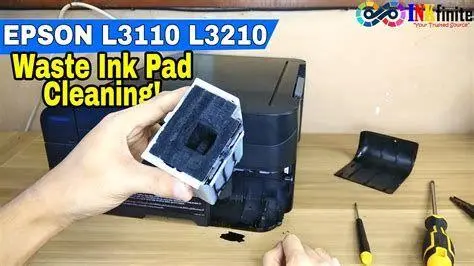
Selain itu, perlu diingat bahwa melakukan reset counter hanya menyelesaikan masalah secara software. Secara fisik, tinta di dalam pembuangan tetap ada. Jika Anda sudah melakukan reset berkali-kali tanpa pernah membersihkan atau mengganti busa pembuangan, ada risiko tinta akan meluap keluar dari bodi printer dan merusak meja atau bahkan komponen elektronik di dalam printer itu sendiri. Sangat disarankan untuk membersihkan busa pembuangan secara manual atau memasang botol pembuangan eksternal jika printer sudah sering di-reset.

Tips Merawat Printer Agar Awet dan Jarang Error
- Hindari melakukan head cleaning yang terlalu sering jika hasil cetak masih bagus. Head cleaning menyedot banyak tinta ke pembuangan dan mempercepat penuhnya counter.
- Gunakan tinta original Epson seri 003. Tinta palsu seringkali menyebabkan nozzle buntu, yang memaksa Anda melakukan cleaning berkali-kali.
- Gunakan printer minimal 2-3 hari sekali untuk mencetak satu dokumen agar tinta di dalam print head tidak kering.
- Letakkan printer di tempat yang datar dan tidak terpapar sinar matahari langsung untuk menjaga kelembapan tinta.
Langkah Perawatan Pasca Penggunaan Resetter
Setelah Anda berhasil menjalankan resetter L1210 dan printer kembali normal, jangan langsung mengabaikan aspek pemeliharaan fisiknya. Vonis akhir dari masalah "Service Required" adalah kombinasi antara penuhnya memori sistem dan kapasitas fisik penampung limbah tinta. Langkah terbaik yang bisa Anda ambil adalah melakukan pengecekan pada bantalan tinta setiap dua kali siklus reset penuh.
Jika Anda merasa kurang percaya diri untuk membongkar printer, Anda bisa menggunakan bantuan jasa teknisi hanya untuk mengganti busa tersebut, sementara untuk urusan software, Anda bisa menanganinya sendiri dengan panduan di atas. Dengan menguasai cara penggunaan resetter L1210, Anda telah menghemat banyak waktu dan biaya operasional cetak, sekaligus memperpanjang masa pakai investasi perangkat teknologi Anda untuk kebutuhan jangka panjang.
Editors Team
Agus Santoso
Author
What's Your Reaction?
-
0
 Like
Like -
0
 Dislike
 -
0
 Funny
Funny -
0
 Angry
Angry -
0
 Sad
Sad -
0
 Wow
Wow