
Resetter Printer Epson L360 Solusi Mengatasi Service Required


Smallest Font
Largest Font
Table of Contents
[ Show ]
- Memahami Mekanisme Kerja Waste Ink Pad Counter
- Langkah Persiapan Sebelum Melakukan Reset
- Panduan Tahapan Menggunakan Resetter Printer Epson L360
- Mengatasi Error Communication Saat Menggunakan Resetter
- Pentingnya Perawatan Fisik Setelah Reset Software
- Langkah Pemeliharaan Jangka Panjang L-Series
- Menjaga Performa Printer Epson L360 Tetap Optimal
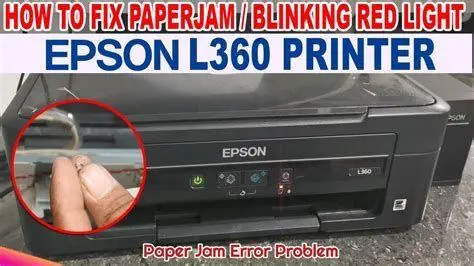
Menghadapi kendala teknis pada perangkat cetak seringkali menjadi hal yang menjengkelkan, terutama saat kita sedang mengejar tenggat waktu pekerjaan. Salah satu masalah yang paling sering dialami oleh pengguna seri L-Series adalah kebutuhan untuk menggunakan resetter printer epson l360. Masalah ini biasanya ditandai dengan munculnya pesan error bertuliskan "Service Required" pada layar komputer atau lampu indikator tinta dan kertas yang berkedip secara bergantian (blinking). Kondisi ini bukan berarti printer Anda mengalami kerusakan hardware yang permanen, melainkan sebuah mekanisme proteksi internal dari Epson.
Sistem pada printer Epson L360 dilengkapi dengan sensor hitung yang disebut sebagai Waste Ink Pad Counter. Sensor ini berfungsi untuk memantau seberapa banyak tinta sisa yang telah dibuang ke dalam busa penyerap selama proses pencetakan atau pembersihan head. Ketika angka pada counter tersebut mencapai batas maksimal yang ditentukan oleh pabrikan, secara otomatis sistem akan mengunci fungsi printer untuk mencegah tinta meluap ke luar kompartemen pembuangan. Di sinilah peran software adjustment program menjadi sangat krusial bagi keberlangsungan operasional printer Anda.
Memahami Mekanisme Kerja Waste Ink Pad Counter
Penting bagi setiap pemilik printer untuk memahami bahwa Epson merancang sistem ini demi keamanan perangkat itu sendiri. Setiap kali printer melakukan proses cleaning atau menyalakan mesin, sejumlah kecil tinta dialirkan menuju tangki pembuangan. Jika printer terus dipaksa bekerja saat busa sudah jenuh, risiko korsleting pada mainboard akibat tumpahan tinta menjadi sangat tinggi. Namun, seringkali sensor digital mencapai batas maksimal lebih cepat daripada kejenuhan fisik busa penyerapnya.
Oleh karena itu, penggunaan resetter printer epson l360 menjadi solusi alternatif yang efisien dibandingkan harus membawa unit ke pusat servis resmi setiap kali terjadi penguncian sistem. Resetter atau Adjustment Program adalah utilitas perangkat lunak pihak ketiga atau teknisi yang dapat mereset nilai counter digital kembali ke angka nol, sehingga printer dapat kembali mengenali status penampungan tinta sebagai kondisi kosong.

| Fitur Utama | Fungsi Utama pada Epson L360 |
|---|---|
| Check Counter | Melihat persentase akumulasi tinta di pembuangan |
| Initialization | Mengatur ulang nilai counter ke nol persen |
| Head Cleaning | Membersihkan sumbatan pada nozzle secara software |
| Ink Charge | Mengisi ulang aliran tinta ke dalam selang cartridge |
Langkah Persiapan Sebelum Melakukan Reset
Sebelum Anda menjalankan aplikasi resetter printer epson l360, ada beberapa langkah teknis yang wajib diperhatikan agar proses eksekusi berjalan lancar tanpa hambatan komunikasi data. Kegagalan dalam komunikasi antara komputer dan printer seringkali menyebabkan software mengalami hang atau memunculkan kode error tertentu.
- Pastikan kabel USB printer terhubung langsung ke port komputer tanpa melalui USB Hub.
- Nonaktifkan sementara program Antivirus atau Windows Real-Time Protection karena file adjustment program seringkali terdeteksi sebagai false-positive.
- Pastikan tidak ada dokumen yang sedang tertahan di dalam antrean cetak (print queue).
- Gunakan sistem operasi yang kompatibel, biasanya tool ini bekerja optimal pada Windows 7, 10, hingga Windows 11.
"Melakukan reset secara mandiri memerlukan ketelitian dalam mengikuti instruksi perangkat lunak. Pastikan printer dalam keadaan 'On' dan terdeteksi dengan benar oleh sistem operasi sebelum memulai proses initialization."
Panduan Tahapan Menggunakan Resetter Printer Epson L360
Berikut adalah prosedur teknis yang mendetail untuk melakukan reset pada unit Epson L360 Anda menggunakan Adjustment Program resmi atau yang kompatibel. Pastikan Anda mengikuti urutan ini secara sistematis untuk menghindari kegagalan sistem.

1. Menjalankan Aplikasi Adjustment Program
Ekstrak file resetter yang telah Anda unduh, kemudian cari file bernama AdjProg.exe. Klik kanan pada file tersebut dan pilih 'Run as Administrator' untuk memberikan akses penuh pada software dalam memodifikasi registri printer. Setelah jendela utama terbuka, klik tombol 'Select' dan pilih model printer L360 pada kolom Model Name serta tentukan port USB yang sesuai.
2. Memilih Menu Maintenance
Setelah konfigurasi model selesai, klik pada tombol Particular Adjustment Mode. Anda akan disuguhkan dengan berbagai pilihan menu perawatan. Cari bagian bertajuk 'Maintenance' dan pilih opsi Waste ink pad counter, lalu klik OK untuk melanjutkan ke jendela berikutnya.
3. Proses Cek dan Inisialisasi
Pada jendela baru, beri tanda centang pada kotak 'Main pad counter'. Klik tombol Check terlebih dahulu untuk melihat seberapa banyak poin yang telah terkumpul. Jika angka sudah mencapai 100%, maka printer memang wajib direset. Selanjutnya, pastikan kotak centang tetap terisi dan klik tombol Initialize. Software akan mengirimkan perintah reset ke EEPROM printer.


Mengatasi Error Communication Saat Menggunakan Resetter
Terkadang, saat menekan tombol Check atau Initialize, muncul pesan kesalahan seperti 'Communication Error' atau 'Error Code 20000107'. Masalah ini biasanya bukan disebabkan oleh kerusakan pada resetter printer epson l360 yang Anda gunakan, melainkan masalah pada jalur transmisi data.
Salah satu penyebab utamanya adalah driver printer yang belum terpasang dengan sempurna atau adanya konflik port USB. Cobalah untuk memindahkan kabel USB ke port lain yang terletak di bagian belakang casing CPU (untuk pengguna PC Desktop) karena port tersebut memiliki daya listrik dan transmisi data yang lebih stabil. Selain itu, pastikan tidak ada perangkat printer Epson lain yang menyala secara bersamaan untuk menghindari kebingungan software dalam mendeteksi ID perangkat.
| Jenis Masalah | Solusi Potensial |
|---|---|
| Error Code 21000068 | Cabut kabel power dan USB, tunggu 1 menit, lalu hubungkan kembali. |
| Application Hang | Tutup semua program lain dan jalankan resetter sebagai Administrator. |
| Counter Not Found | Pastikan driver Epson L360 asli (bukan generic) sudah terinstal. |
Pentingnya Perawatan Fisik Setelah Reset Software
Perlu diingat bahwa menggunakan resetter printer epson l360 hanya menyelesaikan masalah pada sisi perangkat lunak. Secara fisik, limbah tinta tetap berada di dalam busa penyerap printer Anda. Jika Anda telah melakukan reset lebih dari dua kali tanpa pernah membersihkan atau mengganti busa pembuangan, risiko tinta meluap ke meja kerja atau merembes ke bagian mekanik printer sangatlah besar.

Para ahli teknisi menyarankan untuk memasang sistem pembuangan eksternal (waste ink tank mod). Dengan memodifikasi selang pembuangan agar keluar ke botol eksternal, Anda tidak perlu lagi khawatir tentang busa penyerap yang penuh. Ini adalah investasi jangka panjang yang sangat direkomendasikan bagi pengguna dengan volume cetak tinggi setiap harinya.

Langkah Pemeliharaan Jangka Panjang L-Series
Agar frekuensi penggunaan resetter printer epson l360 tidak terlalu sering, ada beberapa kebiasaan baik dalam mengoperasikan printer yang bisa Anda terapkan. Hindari melakukan proses Power Cleaning jika tidak benar-benar diperlukan. Satu kali proses Power Cleaning mengonsumsi jumlah counter yang jauh lebih besar dibandingkan proses cleaning standar.
Selain itu, gunakanlah tinta yang berkualitas tinggi. Tinta palsu atau berkualitas rendah cenderung lebih mudah menyumbat nozzle, yang pada akhirnya akan memaksa Anda melakukan cleaning berkali-kali. Semakin sering cleaning dilakukan, semakin cepat waste ink pad counter mencapai batas limitnya.

Menjaga Performa Printer Epson L360 Tetap Optimal
Langkah akhir setelah Anda berhasil melakukan inisialisasi counter adalah mematikan printer (Power Off) sesuai instruksi yang muncul pada layar komputer. Tunggu sekitar 10 detik sebelum menyalakannya kembali. Jika lampu indikator sudah tidak berkedip dan status di komputer menunjukkan 'Ready', maka printer Anda siap digunakan kembali untuk menunjang produktivitas.
Vonis akhir bagi para pengguna printer ini adalah bahwa keberadaan resetter printer epson l360 merupakan alat yang sangat membantu untuk menghemat biaya operasional dan memperpanjang umur pakai perangkat tanpa harus selalu bergantung pada jasa teknisi luar. Namun, otoritas penuh atas keawetan printer tetap berada di tangan pengguna dalam hal menjaga kebersihan komponen fisik dan kualitas tinta yang digunakan. Lakukanlah perawatan secara berkala, dan jangan abaikan kebersihan area pembuangan tinta demi keamanan komponen elektronik utama printer Anda.
Editors Team
Siti Aisyah
Author
What's Your Reaction?
-
0
 Like
Like -
0
 Dislike
 -
0
 Funny
Funny -
0
 Angry
Angry -
0
 Sad
Sad -
0
 Wow
Wow