
Windows 10 32 Bit Download dan Panduan Instalasi Terlengkap


Smallest Font
Largest Font
Table of Contents
[ Show ]
Meskipun dunia teknologi saat ini sudah didominasi oleh arsitektur 64-bit, kebutuhan akan windows 10 32 bit download masih tetap tinggi, terutama bagi pengguna yang memiliki perangkat komputer atau laptop lawas. Banyak perangkat keras yang diproduksi sekitar satu dekade lalu hanya mendukung instruksi prosesor x86 (32-bit). Menggunakan sistem operasi yang tepat bukan sekadar soal fungsionalitas, melainkan tentang menjaga stabilitas performa agar perangkat tidak bekerja melampaui batas kemampuannya.
Windows 10 versi 32-bit dirancang khusus untuk bekerja pada sistem dengan sumber daya terbatas. Jika Anda memiliki komputer dengan RAM di bawah 4GB, maka versi ini adalah pilihan yang paling logis. Melakukan windows 10 32 bit download dari sumber resmi sangatlah krusial untuk menghindari risiko keamanan seperti malware atau file sistem yang telah dimodifikasi secara ilegal. Artikel ini akan memandu Anda melalui proses teknis secara mendalam, mulai dari persiapan spesifikasi hingga langkah-langkah instalasi yang aman.

Mengapa Windows 10 32 Bit Masih Relevan Saat Ini?
Banyak pengguna bertanya-tanya mengapa Microsoft masih mempertahankan dukungan untuk versi 32-bit. Jawabannya terletak pada kompatibilitas. Masih banyak instansi pendidikan, laboratorium, dan industri yang menggunakan perangkat lunak legacy (lama) yang hanya bisa berjalan secara stabil di lingkungan 32-bit. Selain itu, netbook generasi awal dengan prosesor Intel Atom seringkali tidak mampu menjalankan instruksi 64-bit dengan efisien.
Keunggulan utama dari arsitektur 32-bit adalah efisiensi penggunaan memori virtual. Karena panjang instruksinya lebih pendek, sistem ini mengonsumsi ruang penyimpanan dan RAM yang lebih sedikit dibandingkan versi 64-bit. Hal ini membuat proses booting dan responsivitas sistem terasa lebih lincah pada hardware tua. Namun, perlu diingat bahwa batasan utama 32-bit adalah ketidakmampuannya membaca RAM lebih dari 3.5 GB hingga 4 GB.

Perbedaan Mendasar Arsitektur x86 dan x64
- Alokasi RAM: 32-bit (x86) maksimal hanya mendukung 4GB RAM, sedangkan 64-bit (x64) bisa mendukung hingga ribuan gigabyte.
- Keamanan: Versi 64-bit memiliki fitur keamanan hardware-based yang lebih kuat, namun 32-bit lebih ramah terhadap driver perangkat keras lama.
- Performa Software: Aplikasi modern saat ini mulai meninggalkan dukungan 32-bit, namun aplikasi produktivitas dasar masih berjalan dengan sangat baik.
Spesifikasi Minimum untuk Windows 10 32 Bit
Sebelum Anda memutuskan untuk melakukan windows 10 32 bit download, pastikan perangkat keras Anda memenuhi standar minimum. Jika spesifikasi berada di bawah batas ini, sistem operasi mungkin akan mengalami lag atau sering terjadi Blue Screen of Death (BSOD).
| Komponen | Persyaratan Minimum (32-bit) |
|---|---|
| Prosesor | 1 GHz atau lebih cepat dengan dukungan PAE, NX, dan SSE2 |
| RAM | 1 Gigabyte (GB) |
| Ruang Hard Disk | 16 GB untuk versi 32-bit |
| Kartu Grafis | DirectX 9 atau lebih baru dengan driver WDDM 1.0 |
| Tampilan (Display) | 800 x 600 piksel |
Meskipun persyaratan minimum RAM hanya 1GB, sangat disarankan untuk memiliki setidaknya 2GB agar proses multitasking seperti membuka browser dan pengolah kata berjalan lancar. Penyimpanan SSD juga sangat direkomendasikan untuk menggantikan HDD konvensional guna mempercepat waktu loading sistem.
Langkah Melakukan Windows 10 32 Bit Download yang Aman
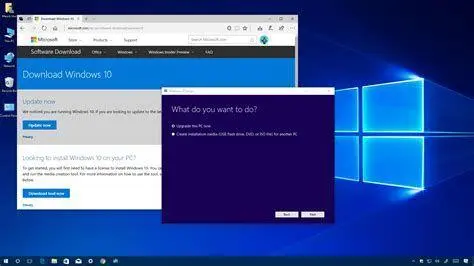
Untuk mendapatkan file ISO yang bersih, Anda harus selalu menggunakan jalur resmi yang disediakan oleh Microsoft. Metode yang paling umum adalah menggunakan Media Creation Tool. Berikut adalah langkah-langkahnya:

- Kunjungi halaman resmi pengunduhan Windows 10 di situs Microsoft.
- Klik tombol 'Download Tool Now' untuk mengunduh aplikasi Media Creation Tool.
- Buka aplikasi tersebut dan terima syarat ketentuan (License Terms).
- Pilih opsi 'Create installation media (USB flash drive, DVD, or ISO file) for another PC' dan klik Next.
- Pada bagian 'Architecture', hapus centang pada 'Use the recommended options for this PC' dan pilih 32-bit (x86).
- Pilih apakah Anda ingin langsung membuat Bootable USB atau menyimpan file sebagai ISO file.
Peringatan: Hindari mengunduh file ISO dari situs pihak ketiga yang menawarkan versi 'Pre-activated' atau 'Lite'. File tersebut seringkali disisipi oleh keylogger atau trojan yang dapat mencuri data pribadi Anda.
Proses Instalasi Menggunakan Media Bootable
Setelah proses windows 10 32 bit download selesai dan Anda sudah memiliki file ISO atau USB Bootable, langkah selanjutnya adalah instalasi. Pastikan Anda telah melakukan backup data penting di drive C karena proses ini akan menghapus seluruh data pada partisi sistem.
Langkah Instalasi Tahap Demi Tahap
Masukkan USB bootable ke port komputer, lalu nyalakan perangkat. Masuk ke menu BIOS/UEFI (biasanya dengan menekan F2, F12, atau Del saat startup) dan atur prioritas booting ke USB tersebut. Setelah muncul jendela instalasi Windows:
- Pilih bahasa, format waktu, dan jenis keyboard yang diinginkan.
- Klik 'Install Now'.
- Jika Anda diminta memasukkan Product Key, Anda bisa memilih 'I don't have a product key' jika ingin mengaktifkannya nanti.
- Pilih opsi 'Custom: Install Windows only (advanced)' untuk melakukan clean install.
- Pilih partisi hard disk tempat Anda ingin menginstal Windows. Disarankan untuk menghapus partisi lama dan membuat yang baru untuk memastikan sistem bersih.
- Tunggu proses instalasi selesai hingga komputer melakukan restart secara otomatis.

Optimasi Windows 10 32 Bit Setelah Instalasi
Karena sistem ini biasanya dijalankan pada hardware yang tidak terlalu kuat, optimasi sangat diperlukan. Langkah pertama adalah menjalankan Windows Update untuk memastikan semua driver perangkat keras (seperti chipset, VGA, dan audio) terinstal dengan versi yang paling kompatibel. Driver yang tidak terinstal dengan baik seringkali menjadi penyebab utama pemborosan sumber daya CPU.

Matikan aplikasi latar belakang (Background Apps) yang tidak perlu melalui menu Settings > Privacy. Selain itu, Anda bisa mengatur efek visual ke mode 'Adjust for best performance' pada System Properties. Hal ini akan menonaktifkan animasi transparan yang berat bagi GPU lama Anda. Dengan melakukan langkah-langkah ini, hasil dari windows 10 32 bit download yang Anda lakukan akan memberikan pengalaman pengguna yang jauh lebih mulus dan responsif.
Masa Depan Dukungan dan Transisi Perangkat
Penting untuk menyadari bahwa Windows 10 adalah versi terakhir dari sistem operasi Microsoft yang mendukung arsitektur 32-bit secara penuh. Windows 11 sudah mewajibkan prosesor 64-bit dan fitur keamanan TPM 2.0. Hal ini menandakan bahwa siklus hidup sistem 32-bit mulai mendekati akhirnya. Microsoft secara resmi menyatakan akan memberikan dukungan keamanan untuk Windows 10 hingga Oktober 2025.
Mengingat batas waktu tersebut, melakukan windows 10 32 bit download saat ini adalah langkah jangka pendek yang cerdas untuk memperpanjang usia pakai hardware lama. Namun, sebagai pengguna yang bijak, Anda harus mulai mempertimbangkan untuk melakukan upgrade perangkat keras di masa mendatang. Jika kebutuhan Anda hanya sebatas browsing dan pengolahan dokumen ringan, Windows 10 32-bit tetap menjadi pilihan paling stabil dan efisien untuk menjaga produktivitas Anda tanpa harus mengeluarkan biaya besar untuk perangkat baru dalam waktu dekat.

Editors Team
Andi Pratama
Author
What's Your Reaction?
-
0
 Like
Like -
0
 Dislike
 -
0
 Funny
Funny -
0
 Angry
Angry -
0
 Sad
Sad -
0
 Wow
Wow