
DirectX 11 Download Panduan Lengkap dan Cara Instalasi


Smallest Font
Largest Font
Dunia komputasi modern, terutama dalam sektor hiburan digital dan desain grafis, sangat bergantung pada jembatan perangkat lunak yang efisien antara perangkat keras dan sistem operasi. Microsoft DirectX telah lama menjadi standar industri yang memungkinkan pengembang game dan aplikasi multimedia untuk memaksimalkan potensi kartu grafis (GPU). Salah satu versi yang paling stabil dan masih sangat relevan hingga saat ini adalah versi ke-11. Melakukan directx 11 x download bukan sekadar tentang memperbarui perangkat lunak, melainkan tentang memastikan stabilitas sistem dalam menjalankan instruksi visual yang kompleks.
Bagi para gamer dan profesional kreatif, kehadiran DirectX 11 membawa perubahan revolusioner melalui fitur-fitur seperti tessellation dan multithreading. Tanpa komponen ini, banyak game modern tidak akan bisa berjalan dengan detail tekstur yang tajam atau pencahayaan yang realistis. Artikel ini akan membedah secara mendalam mengapa Anda memerlukan pembaruan ini, bagaimana cara melakukan instalasi yang benar, serta langkah-langkah optimasi yang bisa Anda terapkan segera setelah proses instalasi selesai.
Fungsi Vital DirectX dalam Ekosistem Windows
Secara teknis, DirectX adalah sekumpulan Application Programming Interfaces (API) yang dirancang oleh Microsoft untuk menangani tugas-tugas yang berkaitan dengan multimedia, terutama pemrograman game dan video pada platform Windows. DirectX bertindak sebagai penerjemah antara bahasa pemrograman aplikasi dengan bahasa mesin pada kartu grafis. Hal ini memungkinkan akses langsung ke fitur perangkat keras tanpa harus menulis kode yang sangat spesifik untuk setiap model kartu grafis yang berbeda di pasaran.
Keunggulan utama dari teknologi ini terletak pada kemampuannya untuk mengelola sumber daya sistem secara cerdas. Dengan arsitektur yang solid, ia mampu membagi beban kerja antara prosesor (CPU) dan unit pemroses grafis (GPU) secara proporsional. Inilah alasan mengapa proses directx 11 x download menjadi prioritas bagi mereka yang baru saja melakukan instalasi ulang sistem operasi Windows atau yang merasa performa aplikasi visualnya menurun.

Perbandingan Antar Versi DirectX
Untuk memahami posisi DirectX 11 di tengah perkembangan teknologi, kita perlu melihat perbandingannya dengan versi lain dalam tabel berikut:
| Fitur/Versi | DirectX 9 | DirectX 10 | DirectX 11 | DirectX 12 |
|---|---|---|---|---|
| Shader Model | 3.0 | 4.0 / 4.1 | 5.0 | 6.0+ |
| Tessellation | Terbatas | Tidak Ada | Hardware-based | Advanced |
| Multithreading | Sangat Terbatas | Dasar | Optimasi Penuh | Low-level Access |
| Platform | XP, Vista, 7 | Vista, 7 | 7, 8, 10, 11 | 10, 11 |
Berdasarkan data di atas, terlihat bahwa versi 11 merupakan titik keseimbangan terbaik (sweet spot) untuk kompatibilitas. Ia mendukung sistem operasi lama seperti Windows 7 namun tetap kompatibel dengan arsitektur modern di Windows 11. Dukungan terhadap Hardware-based Tessellation menjadikannya standar minimum bagi banyak game AAA di pasar global saat ini.
Persiapan Sebelum Melakukan DirectX 11 Download
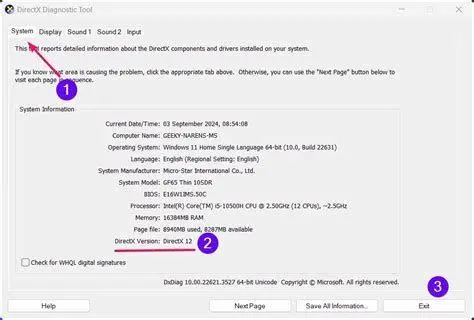
Sebelum Anda melangkah ke proses pengunduhan, ada beberapa hal teknis yang perlu diperhatikan agar tidak terjadi konflik sistem. Pertama, pastikan kartu grafis Anda mendukung fitur DirectX 11 secara hardware. Meskipun perangkat lunak bisa diinstal di hampir semua PC, fitur-fitur canggihnya tidak akan aktif jika GPU Anda terlalu jadul (misalnya GPU rilisan sebelum tahun 2009).

Kedua, periksalah versi Windows yang Anda gunakan. Windows 7, 8, 10, dan 11 biasanya sudah menyertakan versi DirectX tertentu secara bawaan. Namun, terkadang file sistem mengalami kerusakan atau ada file pustaka (.dll) yang hilang, sehingga diperlukan instalasi ulang melalui paket runtime. Pastikan juga koneksi internet Anda stabil karena paket instalasi web memerlukan unduhan data tambahan yang cukup besar.
Cara Instalasi DirectX 11 yang Benar
Ada dua metode utama untuk mendapatkan versi ini. Metode pertama adalah melalui Windows Update, yang merupakan cara paling aman dan direkomendasikan oleh Microsoft. Metode kedua adalah melalui DirectX End-User Runtime Web Installer, yang sering digunakan jika terdapat library yang hilang untuk menjalankan game lama.
Langkah Instalasi via Windows Update
- Klik tombol Start dan pilih ikon gerigi untuk masuk ke Settings.
- Navigasikan ke menu Update & Security.
- Klik pada tombol Check for updates.
- Jika tersedia pembaruan untuk sistem atau driver grafis, biarkan Windows mengunduh dan menginstalnya secara otomatis. DirectX biasanya disertakan dalam paket kumulatif ini.
Langkah Instalasi via Offline/Web Installer
Jika Anda memilih untuk melakukan directx 11 x download secara manual karena alasan tertentu, ikuti langkah ini:

- Kunjungi situs resmi Microsoft Download Center.
- Cari paket DirectX End-User Runtime Web Installer.
- Unduh file eksekusi (.exe) yang berukuran kecil.
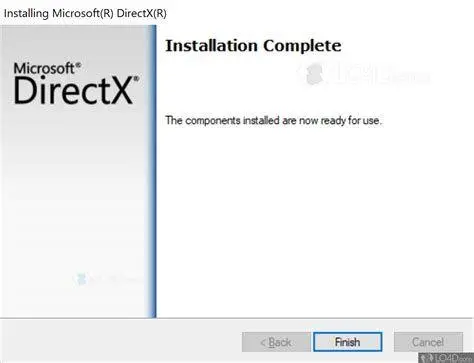
- Jalankan aplikasi tersebut, setujui perjanjian lisensi, dan biarkan aplikasi memindai komponen mana yang perlu diperbarui di komputer Anda.
Keunggulan Teknis yang Mengubah Pengalaman Visual
Apa yang sebenarnya terjadi di balik layar saat Anda menggunakan DirectX 11? Salah satu fitur paling krusial adalah Compute Shaders. Fitur ini memungkinkan GPU untuk menangani tugas yang biasanya dikerjakan oleh CPU, seperti kalkulasi fisika atau pemrosesan kecerdasan buatan (AI) dalam game. Hal ini mengurangi hambatan (bottleneck) pada prosesor utama sehingga framerate menjadi lebih stabil.
Selain itu, ada teknologi Multi-threaded Rendering. Pada versi sebelumnya, instruksi rendering sering kali hanya bisa diproses oleh satu inti CPU (core). Dengan versi 11, beban rendering dapat didistribusikan ke banyak core sekaligus. Ini memberikan peningkatan performa yang signifikan pada PC dengan prosesor modern yang memiliki banyak core. Efek visual seperti kabut yang dinamis, pantulan air yang realistis, dan pergerakan kain yang halus semuanya dimungkinkan berkat efisiensi kode dalam API ini.
"DirectX 11 membawa paradigma baru dalam efisiensi rendering, di mana perangkat keras tidak lagi hanya bekerja keras, tetapi juga bekerja lebih cerdas melalui optimalisasi jalur instruksi paralel."

Mengatasi Masalah Umum Saat Instalasi
Meskipun prosesnya terlihat mudah, tidak jarang pengguna menemui pesan kesalahan seperti "Internal System Error" atau "DirectX setup couldn't download the file". Masalah ini biasanya disebabkan oleh firewall yang memblokir akses installer atau adanya sisa-sisa file instalasi sebelumnya yang korup. Jika Anda mengalami hal ini, cobalah untuk menonaktifkan sementara antivirus Anda dan jalankan installer dengan hak akses administrator (Run as Administrator).

Masalah lain yang sering muncul adalah pesan error terkait d3dx9_43.dll atau d3d11.dll yang hilang saat menjalankan aplikasi tertentu. Hal ini biasanya terjadi karena aplikasi tersebut membutuhkan library spesifik dari paket runtime lama. Solusinya tetap sama: jalankan directx 11 x download melalui paket runtime lengkap untuk memastikan semua database pustaka terisi kembali dengan sempurna.
Mempersiapkan Sistem untuk Performa Grafis Optimal
Setelah Anda berhasil melakukan instalasi, langkah selanjutnya bukan sekadar membiarkannya begitu saja. Sangat disarankan untuk selalu memperbarui driver kartu grafis Anda (NVIDIA, AMD, atau Intel) secara berkala. Driver terbaru sering kali menyertakan optimasi khusus yang memanfaatkan fitur DirectX 11 dengan lebih baik. Perpaduan antara API yang mutakhir dan driver yang teroptimasi akan memberikan pengalaman visual paling mulus, baik untuk produktivitas maupun hiburan.
Meskipun kini industri mulai beralih ke DirectX 12 dan Ray Tracing, DirectX 11 tetap menjadi fondasi yang tak tergantikan bagi jutaan aplikasi dan game yang ada di pasaran saat ini. Memastikan sistem Anda memiliki versi terbaru melalui proses directx 11 x download yang benar adalah investasi kecil untuk stabilitas jangka panjang komputer Anda. Dengan memahami cara kerja dan metode instalasinya, Anda telah mengambil satu langkah cerdas untuk menjaga kesehatan ekosistem digital di perangkat pribadi Anda.

Editors Team
Siti Aisyah
Author
What's Your Reaction?
-
0
 Like
Like -
0
 Dislike
 -
0
 Funny
Funny -
0
 Angry
Angry -
0
 Sad
Sad -
0
 Wow
Wow