
Epson L120 Driver Download dan Panduan Instalasi Lengkap


Smallest Font
Largest Font
Table of Contents
[ Show ]
Mencari Epson L120 driver yang tepat adalah langkah krusial bagi setiap pemilik printer seri L-Series ini guna memastikan perangkat berfungsi dengan optimal. Sebagai salah satu printer ink tank paling ikonik di Indonesia, Epson L120 dikenal karena ketahanan dan efisiensi biayanya. Namun, tanpa dukungan perangkat lunak yang sesuai, fitur-fitur unggulannya seperti pencetakan dokumen berkecepatan tinggi tidak akan bisa dinikmati secara maksimal. Artikel ini akan membahas secara mendalam mengenai cara mendapatkan, menginstal, dan mengoptimalkan driver untuk printer legendaris ini.
Banyak pengguna sering mengalami kendala saat menghubungkan kabel USB printer ke laptop atau PC, di mana perangkat tidak terdeteksi atau status printer menunjukkan 'Offline'. Hal ini biasanya terjadi karena sistem operasi tidak memiliki file pustaka yang diperlukan untuk berkomunikasi dengan perangkat keras. Dengan mengunduh Epson L120 driver versi terbaru, Anda tidak hanya mendapatkan kemampuan mencetak dasar, tetapi juga utilitas tambahan untuk melakukan perawatan mandiri seperti head cleaning dan nozzle check langsung dari layar komputer Anda.

Mengenal Spesifikasi dan Kompatibilitas Epson L120
Sebelum melangkah ke proses pengunduhan, penting bagi Anda untuk memahami spesifikasi teknis dari printer ini. Epson L120 dirancang khusus untuk pencetakan dokumen bisnis. Berbeda dengan seri L3110 atau L3210 yang bersifat multifungsi, L120 fokus pada fungsionalitas cetak saja (single function). Hal ini membuatnya memiliki bodi yang lebih ramping dan harga yang jauh lebih terjangkau. Namun, meskipun sederhana, teknologi Micro Piezo yang disematkan di dalamnya menuntut sinkronisasi driver yang presisi agar tetesan tinta tetap akurat.
Driver yang tersedia biasanya dibagi berdasarkan arsitektur sistem operasi. Pastikan Anda mengetahui apakah komputer Anda menggunakan Windows versi 32-bit atau 64-bit. Menginstal versi yang salah dapat menyebabkan kegagalan sistem atau spooler error pada Windows. Berikut adalah tabel kompatibilitas sistem operasi untuk driver ini:

| Sistem Operasi | Arsitektur Supported | Jenis File |
|---|---|---|
| Windows 11 / 10 / 8.1 / 8 / 7 | 32-bit & 64-bit | Executable (.exe) |
| Windows Vista / XP | 32-bit & 64-bit | Executable (.exe) |
| Mac OS X (10.6 ke atas) | 64-bit | Disk Image (.dmg) |
| Linux (Ubuntu, Debian, Fedora) | Common Architecture | RPM / Debian Package |
Penting untuk dicatat bahwa Epson L120 driver untuk Windows 11 kini sudah tersedia melalui pembaruan otomatis maupun unduhan manual dari situs web resmi Epson. Pengguna sistem operasi terbaru ini disarankan untuk selalu menggunakan versi driver paling gres guna menghindari masalah kompatibilitas keamanan pada kernel sistem.
Langkah Mengunduh Epson L120 Driver yang Aman
Keamanan data adalah prioritas utama saat mencari perangkat lunak di internet. Banyak situs pihak ketiga yang menawarkan link unduhan namun disisipi dengan iklan yang mengganggu atau bahkan perangkat lunak berbahaya (malware). Sangat direkomendasikan untuk selalu merujuk pada portal resmi Epson Indonesia atau repositori global yang terpercaya. Proses pengunduhan biasanya memerlukan pemilihan wilayah dan kategori produk secara manual.
- Buka browser pilihan Anda dan akses situs resmi dukungan Epson.
- Ketikkan 'L120' pada kolom pencarian produk.
- Pilih sistem operasi yang Anda gunakan (Situs biasanya mendeteksi OS Anda secara otomatis).
- Cari bagian 'Drivers' dan pilih 'Printer Driver'.
- Klik tombol 'Download' dan tunggu hingga file selesai diunduh.
"Selalu pastikan Anda mengunduh file driver dengan ekstensi .exe untuk Windows atau .dmg untuk Mac guna menjamin orisinalitas paket instalasi dari manufaktur."


Proses Instalasi Driver di Windows 10 dan 11
Setelah file berhasil diunduh, langkah berikutnya adalah proses instalasi. Untuk Windows 10 dan 11, prosedurnya relatif serupa. Pastikan printer dalam keadaan mati saat Anda memulai proses instalasi software, dan nyalakan hanya saat diminta oleh sistem. Hal ini bertujuan agar sistem operasi dapat melakukan handshake USB dengan benar tanpa ada konflik port.
- Klik kanan pada file driver yang telah diunduh dan pilih 'Run as Administrator'.
- Ikuti petunjuk di layar, pilih bahasa (Bahasa Indonesia tersedia), dan setujui syarat lisensi.
- Centang opsi 'Set as Default Printer' jika Anda ingin printer ini menjadi pilihan utama setiap kali mencetak.
- Saat muncul instruksi untuk menghubungkan kabel USB, sambungkan printer ke PC dan nyalakan printer.
- Sistem akan mendeteksi perangkat secara otomatis dan menyelesaikan konfigurasi port.
Mengatasi Masalah Driver Tidak Terdeteksi
Salah satu kendala umum yang sering dilaporkan pengguna adalah pesan 'Printer driver is not installed' meskipun kabel sudah terpasang. Masalah ini sering kali bersumber pada kabel USB yang kurang berkualitas atau port USB pada komputer yang sudah longgar. Jika Epson L120 driver tetap tidak terdeteksi, cobalah untuk melakukan reset pada Print Spooler melalui menu Services di Windows.
Metode lainnya adalah dengan melakukan uninstall bersih terhadap driver lama. Masuk ke Control Panel > Programs and Features, cari entri Epson, lalu hapus semuanya. Setelah itu, lakukan restart komputer sebelum mencoba menginstal ulang driver yang baru saja diunduh. Teknik ini terbukti efektif mengatasi masalah 'Driver Unavailable' yang sering muncul setelah pembaruan Windows Update yang besar.

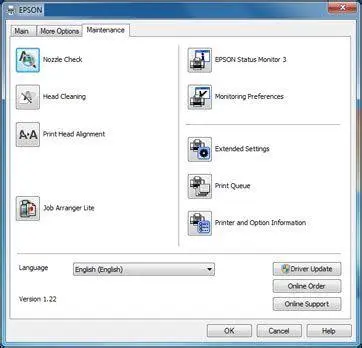
Optimasi Performa Cetak Melalui Pengaturan Driver
Instalasi Epson L120 driver tidak hanya soal konektivitas, tetapi juga kontrol kualitas. Di dalam menu 'Printing Preferences', Anda dapat mengatur kualitas cetak dari Draft untuk menghemat tinta, hingga High Quality untuk dokumen presentasi yang tajam. Karena L120 menggunakan sistem tangki tinta, Anda juga harus memastikan pengaturan tipe kertas di dalam driver sesuai dengan kertas yang Anda gunakan (misalnya: Plain Paper atau Premium Glossy) agar distribusi tinta lebih efisien.
Selain itu, fitur Epson Status Monitor 3 yang disertakan dalam paket driver sangat membantu untuk memantau jika terjadi kemacetan kertas (paper jam) atau jika tinta sudah mencapai batas bawah. Meskipun printer ini tidak memiliki sensor tinta elektronik di tangkinya, driver akan memberikan estimasi kapan saatnya Anda harus melakukan pengisian ulang tinta secara manual.
Menjaga Performa Printer Tetap Prima di Masa Depan
Meskipun saat ini Epson telah merilis banyak model baru dengan fitur nirkabel dan multifungsi, seri L120 tetap memiliki tempat tersendiri sebagai 'workhorse' di banyak kantor kecil dan lembaga pendidikan. Selama Anda memiliki Epson L120 driver yang terinstal dengan benar dan rutin melakukan perawatan seperti Nozzle Check setidaknya seminggu sekali, printer ini mampu bertahan hingga bertahun-tahun penggunaan intensif. Kunci utamanya terletak pada penggunaan tinta original dan pembaruan driver secara berkala jika ada pembaruan keamanan dari vendor.

Rekomendasi terbaik bagi pengguna adalah selalu menyimpan file instalasi driver di penyimpanan cloud atau flashdisk cadangan. Hal ini akan sangat membantu jika suatu saat Anda harus mengganti laptop atau melakukan instalasi ulang Windows secara mendadak. Dengan pemahaman teknis yang baik mengenai perangkat lunak pendukung, investasi Anda pada printer Epson L120 driver akan memberikan nilai maksimal bagi produktivitas harian Anda tanpa perlu sering mengunjungi pusat servis.
Editors Team
Dedi Kurniawan
Author
What's Your Reaction?
-
0
 Like
Like -
0
 Dislike
 -
0
 Funny
Funny -
0
 Angry
Angry -
0
 Sad
Sad -
0
 Wow
Wow