
ISO Windows 7 32 Bits Panduan Download dan Instalasi Lengkap


Smallest Font
Largest Font
Table of Contents
[ Show ]
- Alasan Memilih ISO Windows 7 32 Bits untuk Perangkat Lama
- Spesifikasi Minimum untuk Instalasi Windows 7
- Cara Mendapatkan File ISO Windows 7 Secara Resmi dan Aman
- Panduan Pembuatan Bootable USB Windows 7
- Proses Instalasi Langkah demi Langkah
- Optimasi Performa Setelah Instalasi Berhasil
- Keamanan dan Penggunaan Browser di Era Modern
- Mempertimbangkan Relevansi Windows 7 di Dekade Ini
Meskipun Microsoft telah secara resmi menghentikan dukungan untuk sistem operasi legendaris ini, permintaan terhadap ISO Windows 7 32 bits tetap tinggi hingga saat ini. Banyak pengguna, terutama di sektor industri, pendidikan, dan pemilik perangkat keras lama, masih mengandalkan stabilitas yang ditawarkan oleh Windows 7. Versi 32-bit, atau yang sering dikenal dengan arsitektur x86, menjadi pilihan utama bagi komputer dengan spesifikasi RAM terbatas guna memastikan performa tetap ringan dan responsif.
Menggunakan ISO Windows 7 32 bits bukan sekadar tentang nostalgia, melainkan tentang fungsionalitas. Banyak aplikasi warisan (legacy software) yang hanya dapat berjalan optimal pada lingkungan Windows 7. Selain itu, driver untuk perangkat keras jadul seperti printer dot-matrix atau mesin produksi sering kali tidak tersedia untuk sistem operasi yang lebih modern seperti Windows 10 atau Windows 11. Oleh karena itu, memahami cara mendapatkan dan menginstal file ISO ini dengan benar adalah pengetahuan yang krusial bagi teknisi maupun pengguna umum.
Alasan Memilih ISO Windows 7 32 Bits untuk Perangkat Lama
Salah satu alasan teknis mengapa seseorang harus memilih arsitektur 32-bit dibandingkan 64-bit adalah manajemen memori. Sistem operasi 32-bit dirancang untuk bekerja secara efisien pada perangkat yang memiliki RAM sebesar 4GB atau kurang. Jika Anda memaksakan sistem 64-bit pada komputer dengan RAM 2GB, sistem akan terasa jauh lebih berat karena alokasi memori untuk kernel dan proses latar belakang jauh lebih besar. ISO Windows 7 32 bits memberikan keseimbangan antara fitur modern dan penggunaan sumber daya yang minim.
Selain masalah RAM, kompatibilitas prosesor juga memegang peranan penting. Beberapa prosesor Intel Atom atau Pentium lawas tidak mendukung instruksi 64-bit secara penuh. Dengan menggunakan varian 32-bit, risiko terjadinya kernel panic atau ketidakstabilan sistem dapat diminimalisir. Ini menjadikannya solusi terbaik untuk menghidupkan kembali laptop lama agar tetap produktif untuk tugas-tugas ringan seperti pengetikan dokumen atau browsing sederhana.

Efisiensi Resource dan Kecepatan Sistem
Dalam pengujian performa, Windows 7 versi x86 terbukti mengonsumsi ruang penyimpanan disk yang lebih sedikit dibandingkan versi x64. Hal ini sangat menguntungkan bagi pengguna yang masih menggunakan hard disk (HDD) dengan kapasitas kecil atau SSD generasi pertama yang memiliki ruang terbatas. Kecepatan booting dan responsivitas menu Start pada ISO Windows 7 32 bits sering kali terasa lebih cepat pada hardware yang memang dirancang untuk era tersebut.
Spesifikasi Minimum untuk Instalasi Windows 7
Sebelum Anda memutuskan untuk mengunduh dan melakukan instalasi, sangat penting untuk memastikan bahwa perangkat keras Anda memenuhi standar minimum. Menginstal sistem operasi pada perangkat yang tidak mumpuni hanya akan menyebabkan panas berlebih (overheat) dan kerusakan komponen jangka panjang. Berikut adalah tabel rincian spesifikasi yang dibutuhkan untuk menjalankan Windows 7 versi 32-bit dengan lancar:
| Komponen | Persyaratan Minimum (32-bit) | Rekomendasi untuk Performa Optimal |
|---|---|---|
| Prosesor | 1 GHz atau lebih cepat | Dual Core 2.0 GHz atau lebih tinggi |
| RAM | 1 GB | 2 GB hingga 3 GB |
| Ruang Hard Disk | 16 GB (Kosong) | 40 GB atau lebih (SSD disarankan) |
| Kartu Grafis | DirectX 9 dengan driver WDDM 1.0 | DirectX 10 atau lebih tinggi |
| Display | 800 x 600 pixel | 1024 x 768 pixel atau lebih tinggi |
Perlu dicatat bahwa meskipun spesifikasi minimum menyebutkan RAM 1 GB, penggunaan aplikasi modern seperti browser Chrome atau Firefox akan sangat membebani sistem tersebut. Sangat disarankan untuk memiliki setidaknya 2 GB RAM agar multitasking sederhana tidak terhambat oleh proses paging memori yang lambat.


Cara Mendapatkan File ISO Windows 7 Secara Resmi dan Aman
Mendapatkan file ISO Windows 7 32 bits yang bersih adalah tantangan tersendiri di era sekarang. Banyak situs pihak ketiga yang menyediakan link download, namun sering kali file tersebut telah disisipi oleh malware, adware, atau modifikasi ilegal yang membahayakan keamanan data Anda. Cara paling aman adalah menggunakan kunci produk (product key) orisinal yang Anda miliki untuk melakukan validasi di situs resmi Microsoft, meskipun saat ini halaman tersebut sudah mulai jarang tersedia.
Sebagai alternatif, Anda bisa mencari repositori legal seperti Internet Archive yang menyimpan salinan digital dari disk instalasi asli. Pastikan Anda selalu melakukan verifikasi Hash SHA-1 atau MD5 setelah mengunduh file ISO. Verifikasi ini bertujuan untuk memastikan bahwa file yang Anda unduh identik dengan file asli yang dirilis oleh Microsoft, sehingga integritas sistem operasi terjamin dan bebas dari manipulasi pihak luar.
Langkah Verifikasi Integritas File ISO
- Unduh aplikasi verifikator hash seperti HashCalc atau gunakan perintah PowerShell.
- Bandingkan nilai hash yang dihasilkan dengan database resmi Microsoft.
- Jika nilai hash cocok, maka file ISO Windows 7 32 bits tersebut aman untuk digunakan.
- Jika berbeda, segera hapus file tersebut karena kemungkinan besar file telah korup atau dimodifikasi.
Panduan Pembuatan Bootable USB Windows 7
Setelah mendapatkan file ISO yang valid, langkah selanjutnya adalah memindahkannya ke dalam media instalasi seperti Flashdisk. Menggunakan Flashdisk jauh lebih praktis dan cepat dibandingkan menggunakan DVD. Salah satu alat yang paling direkomendasikan adalah Rufus. Alat ini sangat ringan dan mendukung pembuatan bootable untuk skema partisi MBR (Master Boot Record), yang merupakan standar untuk komputer era Windows 7.

Pastikan Anda melakukan backup data pada Flashdisk sebelum memulai proses ini, karena aplikasi akan memformat seluruh isi drive untuk menggantinya dengan file sistem Windows 7.
Dalam pengaturan Rufus, pastikan Anda memilih opsi "MBR partition scheme for BIOS or UEFI" jika Anda menginstalnya di komputer tua. Sebagian besar mesin yang menjalankan versi 32-bit tidak mendukung skema GPT (GUID Partition Table) yang lebih modern. Setelah proses burning selesai, Flashdisk Anda kini siap digunakan sebagai media instalasi utama.

Proses Instalasi Langkah demi Langkah
Untuk memulai instalasi, masukkan Flashdisk ke port USB dan nyalakan komputer. Masuklah ke menu BIOS (biasanya menekan tombol F2, F12, atau Del saat booting) dan ubah urutan booting agar USB berada di posisi pertama. Setelah itu, simpan pengaturan dan komputer akan memuat installer dari ISO Windows 7 32 bits.
- Pilih bahasa, format waktu, dan jenis keyboard, lalu klik "Install Now".
- Terima persyaratan lisensi Microsoft untuk melanjutkan.
- Pilih tipe instalasi "Custom (advanced)". Ini penting agar Anda bisa melakukan clean install dan mengatur partisi hard disk sesuai keinginan.
- Pilih partisi tempat sistem akan diinstal. Jika Anda ingin menghapus sistem lama, gunakan opsi "Drive options (advanced)" untuk memformat partisi tersebut terlebih dahulu.
- Tunggu hingga proses penyalinan file dan ekspansi fitur selesai. Komputer akan melakukan restart beberapa kali secara otomatis.
Setelah proses selesai, Anda akan diminta untuk membuat nama pengguna dan mengatur kata sandi. Pastikan untuk memasukkan Product Key jika diminta, atau Anda bisa melewatinya untuk melakukan aktivasi nanti setelah masuk ke desktop.

Optimasi Performa Setelah Instalasi Berhasil
Setelah berhasil masuk ke desktop, tugas Anda belum selesai. Menginstal ISO Windows 7 32 bits pada tahun ini memerlukan beberapa penyesuaian agar tetap aman dan kompetitif. Hal pertama yang harus dilakukan adalah menginstal driver perangkat keras. Gunakan driver resmi dari vendor (seperti Intel, AMD, atau NVIDIA) untuk memastikan stabilitas grafis dan konektivitas internet.
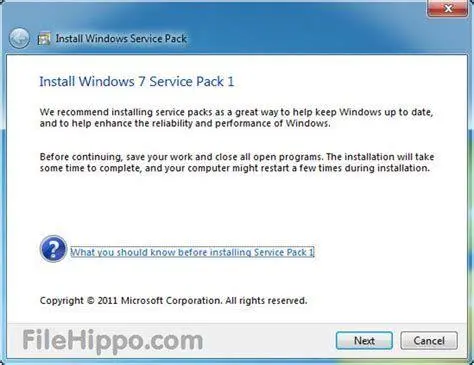
Meskipun Windows Update sudah tidak memberikan tambalan keamanan baru, sangat disarankan untuk menginstal Service Pack 1 (SP1) dan Convenience Rollup. Paket pembaruan ini merangkum ribuan perbaikan bug yang dirilis Microsoft selama bertahun-tahun dalam satu paket instalasi. Hal ini akan menghemat waktu Anda daripada harus mencari update satu per satu secara manual.
Keamanan dan Penggunaan Browser di Era Modern
Salah satu risiko terbesar menggunakan sistem operasi yang sudah tidak didukung adalah keamanan. Tanpa patch keamanan bulanan, sistem Anda rentan terhadap eksploitasi malware terbaru. Untuk memitigasi hal ini, jangan mengandalkan Windows Defender bawaan yang sudah usang. Gunakan antivirus pihak ketiga yang masih mendukung Windows 7 seperti ESET, Bitdefender, atau Kaspersky.

Selain itu, browser bawaan Internet Explorer sudah tidak dapat digunakan untuk membuka situs web modern. Sebagai gantinya, Anda bisa menginstal browser berbasis Chromium seperti Supermium atau versi lama dari Mozilla Firefox. Hal ini memungkinkan Anda untuk tetap berselancar di internet dengan standar protokol keamanan TLS 1.3 yang dibutuhkan oleh website saat ini.
Mempertimbangkan Relevansi Windows 7 di Dekade Ini
Pada akhirnya, penggunaan ISO Windows 7 32 bits adalah keputusan yang didasarkan pada kebutuhan spesifik daripada keinginan untuk mengikuti tren teknologi. Jika Anda memiliki mesin produksi yang hanya bisa berjalan dengan driver Windows 7, atau PC lawas yang akan terasa sangat lambat dengan Windows 10, maka tetap menggunakan sistem ini adalah pilihan logis. Stabilitas arsitektur 32-bit dalam menangani aplikasi legacy belum tertandingi oleh sistem operasi modern yang lebih berat dan dipenuhi bloatware.
Namun, bagi pengguna yang menyimpan data sensitif seperti m-banking atau dokumen rahasia perusahaan, sangat disarankan untuk melakukan isolasi jaringan pada komputer Windows 7 tersebut. Jangan menghubungkannya ke internet publik tanpa proteksi firewall yang ketat. Sebagai vonis akhir, ISO Windows 7 32 bits tetap menjadi alat yang sangat berharga dalam kotak peralatan teknisi IT, asalkan digunakan dengan kesadaran penuh akan batasan dan risiko keamanannya di masa depan.

Editors Team
Siti Aisyah
Author
What's Your Reaction?
-
0
 Like
Like -
0
 Dislike
 -
0
 Funny
Funny -
0
 Angry
Angry -
0
 Sad
Sad -
0
 Wow
Wow