
ISO Windows 7 64 Bit Panduan Download dan Instalasi Lengkap


Smallest Font
Largest Font
Table of Contents
[ Show ]
Meskipun Microsoft telah menghentikan dukungan resmi, banyak pengguna masih mencari ISO Windows 7 64 bit untuk berbagai kebutuhan spesifik. Alasan utamanya bervariasi, mulai dari kompatibilitas perangkat lunak lama (legacy software) hingga performa yang dianggap lebih ringan untuk perangkat keras dengan spesifikasi terbatas. Windows 7 dikenal sebagai salah satu sistem operasi paling stabil yang pernah dirilis oleh Microsoft, menggabungkan antarmuka yang intuitif dengan manajemen sumber daya yang efisien.
Menggunakan arsitektur 64-bit pada Windows 7 memberikan keuntungan signifikan dalam hal pemrosesan data. Berbeda dengan versi 32-bit yang membatasi penggunaan RAM maksimal di angka 4GB, versi 64-bit memungkinkan komputer Anda untuk memanfaatkan memori yang jauh lebih besar. Hal ini sangat krusial bagi para profesional yang masih bergantung pada aplikasi desain atau engineering lama yang memerlukan stabilitas tinggi dari ekosistem Microsoft Windows.

Keunggulan Utama Windows 7 Arsitektur 64-Bit
Memilih ISO Windows 7 64 bit bukan sekadar tentang mengikuti tren teknologi pada masanya, melainkan tentang optimalisasi perangkat keras. Sistem operasi ini dirancang untuk menangani beban kerja yang lebih berat dengan pembagian tugas prosesor yang lebih cerdas. Berikut adalah beberapa alasan mengapa versi 64-bit lebih unggul dibandingkan pendahulunya:
- Dukungan RAM Maksimal: Mampu membaca dan menggunakan RAM di atas 4GB secara penuh, bahkan hingga 192GB pada edisi Ultimate.
- Keamanan Lebih Baik: Memiliki fitur keamanan tingkat kernel seperti Kernel Patch Protection yang tidak tersedia di versi 32-bit.
- Performa Aplikasi Modern: Banyak aplikasi modern saat ini mewajibkan instruksi 64-bit untuk dapat berjalan dengan lancar.
- Stabilitas Driver: Driver perangkat keras pada sistem 64-bit umumnya lebih ketat dalam hal sertifikasi, yang meminimalisir risiko Blue Screen of Death (BSOD).
Penting untuk diingat bahwa sebelum melakukan instalasi, Anda harus memastikan bahwa prosesor Anda mendukung instruksi x64. Sebagian besar prosesor keluaran tahun 2010 ke atas sudah mendukung teknologi ini sepenuhnya, sehingga penggunaan Windows 7 Service Pack 1 versi 64-bit adalah pilihan yang sangat logis.

Spesifikasi Minimum untuk Instalasi Windows 7 64-Bit
Sebelum Anda memutuskan untuk mengunduh dan memasang sistem operasi ini, sangat disarankan untuk memeriksa spesifikasi komputer Anda. Windows 7 memiliki persyaratan yang sedikit lebih tinggi untuk versi 64-bit dibandingkan versi 32-bit, terutama pada aspek memori dan ruang penyimpanan hard disk. Berikut adalah tabel rincian kebutuhan sistem minimum yang harus dipenuhi:
| Komponen | Persyaratan Minimum (64-Bit) |
|---|---|
| Prosesor | 1 GHz atau lebih cepat (x64) |
| RAM | 2 GB (Disarankan 4 GB atau lebih) |
| Penyimpanan (HDD/SSD) | 20 GB ruang kosong |
| Kartu Grafis | DirectX 9 dengan driver WDDM 1.0 |
| Display | Resolusi minimal 800 x 600 |
Meskipun tabel di atas menunjukkan angka minimum, untuk pengalaman pengguna yang mulus di era sekarang, sangat disarankan menggunakan Solid State Drive (SSD). Penggunaan SSD akan secara drastis meningkatkan kecepatan booting dan responsivitas sistem operasi secara keseluruhan, meskipun Anda menggunakan sistem operasi lama seperti Windows 7.

Cara Mendapatkan File ISO Windows 7 64 Bit yang Aman
Mencari file ISO Windows 7 64 bit di internet memerlukan ketelitian ekstra. Karena Microsoft tidak lagi menyediakan link unduhan publik secara langsung di situs utamanya (kecuali bagi pemegang lisensi tertentu), banyak pihak ketiga yang menyediakan file ini. Namun, Anda harus berhati-hati terhadap file ISO yang telah dimodifikasi secara tidak sah karena berisiko mengandung malware atau spyware.

Mengenal Edisi Windows 7 yang Tersedia
Windows 7 dirilis dalam beberapa edisi yang disesuaikan dengan kebutuhan pengguna yang berbeda-beda. Memilih edisi yang tepat akan menentukan fitur apa saja yang akan Anda dapatkan setelah instalasi selesai:
- Windows 7 Home Premium: Cocok untuk pengguna rumahan dengan fitur multimedia lengkap.
- Windows 7 Professional: Pilihan terbaik untuk produktivitas kantor dengan fitur Domain Join dan Remote Desktop.
- Windows 7 Ultimate: Edisi paling lengkap yang menyertakan fitur BitLocker untuk enkripsi data tingkat tinggi.
"Keamanan sistem operasi dimulai dari sumber instalasi yang bersih. Selalu pastikan checksum MD5 atau SHA-1 dari file ISO yang Anda unduh sesuai dengan rilis asli dari Microsoft untuk menjamin integritas data."
Langkah Instalasi Windows 7 Menggunakan Flashdisk
Setelah Anda memiliki file ISO Windows 7 64 bit, langkah selanjutnya adalah membuat bootable USB. Anda bisa menggunakan alat bantu seperti Rufus atau Windows USB/DVD Download Tool. Berikut adalah urutan langkah yang benar untuk melakukan instalasi bersih (clean install):
- Persiapan Media: Hubungkan flashdisk minimal kapasitas 8GB dan jalankan aplikasi Rufus untuk membakar file ISO ke dalam flashdisk.
- Pengaturan BIOS/UEFI: Restart komputer dan masuk ke menu BIOS (biasanya menekan F2, F12, atau Del). Ubah urutan booting agar USB menjadi prioritas utama.
- Memulai Instalasi: Setelah muncul layar instalasi, pilih bahasa dan format waktu, lalu klik "Install Now".
- Partisi Hardisk: Pilih opsi "Custom (Advanced)". Hapus partisi lama jika Anda ingin melakukan instalasi bersih, lalu buat partisi baru untuk sistem.
- Proses Copy File: Tunggu hingga proses penyalinan file selesai. Komputer akan melakukan restart beberapa kali secara otomatis.
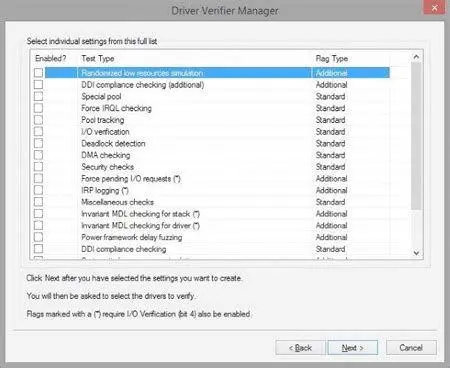
Pastikan Anda tidak mencabut flashdisk sebelum proses benar-benar sampai pada tahap konfigurasi nama pengguna dan kata sandi. Setelah masuk ke desktop, hal pertama yang harus dilakukan adalah menginstal Driver Windows 7 yang sesuai dengan perangkat keras Anda agar semua fungsi seperti WiFi, suara, dan grafis berjalan maksimal.

Tips Optimasi dan Keamanan Pasca Instalasi
Karena dukungan keamanan resmi telah berakhir, menjalankan ISO Windows 7 64 bit di masa sekarang memerlukan perlindungan tambahan. Anda tidak bisa lagi mengandalkan Windows Update untuk menambal celah keamanan terbaru. Oleh karena itu, diperlukan langkah proaktif dari sisi pengguna.
Pertama, gunakan antivirus pihak ketiga yang masih mendukung Windows 7. Beberapa vendor keamanan masih menyediakan basis data virus terbaru untuk platform ini. Kedua, hindari penggunaan browser bawaan seperti Internet Explorer yang sudah sangat usang. Gunakan browser modern yang masih kompatibel untuk memastikan aktivitas browsing Anda tetap terlindungi dari serangan berbasis web.
Selain itu, lakukan optimasi sistem dengan mematikan fitur visual yang tidak perlu seperti Windows Aero jika Anda menggunakan perangkat keras lama. Hal ini akan membebaskan sejumlah kecil sumber daya GPU dan RAM yang bisa dialokasikan untuk aplikasi lain. Dengan perawatan dan penggunaan yang tepat, Windows 7 tetap mampu memberikan performa yang solid untuk kebutuhan komputasi harian Anda tanpa harus membebani perangkat keras secara berlebihan.

Sebagai kesimpulan, penggunaan ISO Windows 7 64 bit di tahun ini masih sangat relevan untuk skenario tertentu, terutama bagi mereka yang mengutamakan stabilitas dan kecepatan pada PC lama. Pastikan Anda mengikuti langkah-langkah keamanan yang ketat dan menggunakan sumber daya sistem secara bijak agar pengalaman komputasi Anda tetap aman dan menyenangkan.
Editors Team
Dewi Lestari
Author
What's Your Reaction?
-
0
 Like
Like -
0
 Dislike
 -
0
 Funny
Funny -
0
 Angry
Angry -
0
 Sad
Sad -
0
 Wow
Wow