
Resetter Epson L120 Panduan Cara Mengatasi Service Required


Smallest Font
Largest Font
Table of Contents
[ Show ]
- Mengenal Apa Itu Resetter Epson L120 dan Fungsinya
- Ciri-Ciri Printer Epson L120 yang Perlu di-Reset
- Persiapan Sebelum Menjalankan Resetter Epson L120
- Langkah-Langkah Cara Reset Epson L120 Secara Mandiri
- Solusi Jika Resetter Epson L120 Tidak Berjalan (Troubleshooting)
- Tips Merawat Printer Epson L120 Agar Awet
Printer Epson L120 telah lama dikenal sebagai perangkat cetak yang tangguh dan ekonomis, terutama untuk kebutuhan dokumen kantor maupun tugas sekolah. Meskipun memiliki daya tahan yang luar biasa, printer ini tetap memiliki batasan operasional yang diatur oleh sistem internalnya. Salah satu kendala yang paling sering dikeluhkan oleh pengguna adalah munculnya notifikasi Service Required atau lampu indikator yang berkedip secara bergantian (blinking). Kondisi ini secara otomatis menghentikan semua aktivitas cetak, yang tentu saja sangat mengganggu produktivitas Anda.
Masalah tersebut biasanya muncul karena waste ink pad counter telah mencapai batas maksimal penampungan pembuangan tinta. Secara teknis, Epson merancang sistem ini untuk mencegah tinta meluber ke dalam mesin yang dapat merusak komponen elektronik. Namun, dalam banyak kasus, spons pembuangan sebenarnya masih mampu menampung sedikit lebih banyak tinta, atau Anda telah membersihkannya secara manual tetapi sistem software tetap mengunci printer tersebut. Di sinilah peran penting dari sebuah aplikasi bernama Resetter Epson L120 atau sering disebut sebagai Adjustment Program (AdjProg).

Mengenal Apa Itu Resetter Epson L120 dan Fungsinya
Resetter Epson L120 adalah utilitas perangkat lunak pihak ketiga atau resmi yang dirancang untuk mengakses firmware printer dan mengatur ulang (reset) nilai perhitungan pada chip EEPROM. Setiap kali Anda melakukan proses cleaning atau mencetak dokumen, printer akan mencatat volume tinta yang terbuang ke dalam memori internal. Ketika angka tersebut mencapai batas angka 100%, maka proteksi keamanan printer akan aktif dan mengunci seluruh fungsi kerja.
Fungsi utama dari program ini adalah mengembalikan angka Main Pad Counter kembali ke titik 0%. Dengan melakukan reset software ini, Anda tidak perlu membawa unit ke tempat servis resmi yang mungkin memakan waktu lama dan biaya yang tidak sedikit. Namun, sangat disarankan untuk tetap memperhatikan kondisi fisik spons pembuangan tinta agar tidak terjadi kebocoran yang bisa merusak meja kerja atau komponen mekanis printer lainnya.

Ciri-Ciri Printer Epson L120 yang Perlu di-Reset
Sebelum melangkah ke proses perbaikan, Anda harus memastikan bahwa kerusakan yang dialami memang berkaitan dengan masalah sistem counter, bukan kerusakan hardware seperti paper jam atau sensor yang kotor. Berikut adalah tabel identifikasi masalah untuk membantu Anda mendiagnosa kondisi printer:
| Gejala Visual | Pesan di Layar Komputer | Penyebab Utama |
|---|---|---|
| Lampu Power dan Resume berkedip bergantian (Orange/Merah) | "A printer's ink pad is at the end of its service life." | Waste Ink Pad Counter penuh (100%) |
| Lampu berkedip bersamaan (Simultan) | "General Error" | Kendala mekanis atau benda asing di dalam printer |
| Printer tidak merespon perintah cetak sama sekali | "Service Required" | Sistem mengunci operasional printer demi keamanan |
Jika Anda menemui pesan Service Required yang disertai dengan lampu berkedip bergantian, maka dipastikan Anda membutuhkan aplikasi resetter untuk memulihkannya. Jangan memaksakan untuk menekan tombol fisik berkali-kali karena hal tersebut tidak akan menyelesaikan masalah yang bersifat software ini.
Persiapan Sebelum Menjalankan Resetter Epson L120
Melakukan reset pada printer memerlukan ketelitian agar tidak terjadi error komunikasi antara komputer dan perangkat. Ada beberapa langkah persiapan yang wajib Anda lakukan demi kelancaran proses:

- Matikan Antivirus Sementara: Beberapa program antivirus seringkali salah mendeteksi file AdjProg.exe sebagai ancaman (false positive). Nonaktifkan antivirus atau Windows Real-time Protection sebelum mengekstrak file.
- Pastikan Kabel USB Terhubung: Jangan menggunakan koneksi jaringan jika tersedia. Gunakan kabel USB original dan pastikan terhubung langsung ke port komputer tanpa melalui USB Hub.
- Kosongkan Antrean Cetak: Pastikan tidak ada dokumen yang tertahan di status Printing (Queue) pada Windows Print Spooler.
- Driver Terpasang: Pastikan driver Epson L120 sudah terinstal dengan benar sehingga aplikasi resetter dapat mengenali identitas printer.
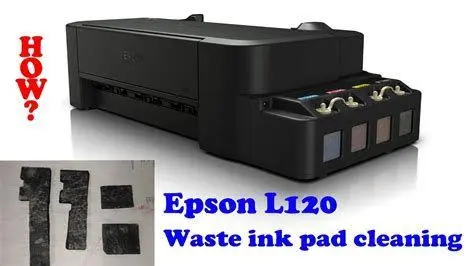
Penting untuk diingat bahwa penggunaan resetter ini hanya bersifat memperbaiki status software. Secara fisik, tinta limbah tetap ada di dalam printer. Jika sudah melakukan reset lebih dari dua kali, sangat disarankan untuk mengganti atau mencuci spons pembuangan di bagian belakang printer.
Langkah-Langkah Cara Reset Epson L120 Secara Mandiri
Ikuti panduan teknis berikut ini secara berurutan untuk hasil yang maksimal. Pastikan Anda memiliki hak akses Administrator pada komputer yang digunakan.
1. Membuka Aplikasi Adjustment Program
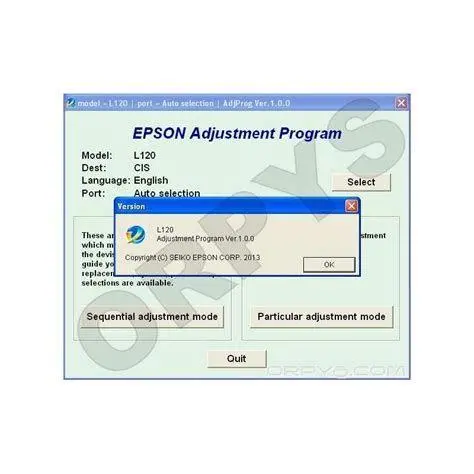
Setelah mengunduh file Resetter Epson L120, ekstrak folder tersebut menggunakan WinRAR atau 7-Zip. Cari file bernama AdjProg.exe, klik kanan, lalu pilih Run as Administrator. Jika aplikasi meminta password atau aktivasi, pastikan Anda membaca file readme.txt yang disertakan dalam paket unduhan.

2. Memilih Model Printer
Pada jendela utama program, klik tombol Select. Pilih model printer "L120" pada kolom Model Name. Untuk kolom Port, Anda bisa membiarkannya pada opsi Auto Selection atau secara spesifik memilih port USB yang terdeteksi nama printer Epson L120. Klik OK untuk melanjutkan ke menu berikutnya.
3. Masuk ke Menu Maintenance
Klik pada tombol Particular Adjustment Mode yang terletak di bagian kanan bawah. Akan muncul daftar panjang utilitas perawatan printer. Cari kategori Maintenance, lalu pilih opsi Waste ink pad counter. Klik OK untuk membuka jendela resetter utama.
4. Proses Pengecekan dan Reset
Di jendela ini, centang kotak kecil di samping tulisan Main pad counter. Langkah pertama adalah mengklik tombol Check untuk melihat angka persentase saat ini. Jika sudah mendekati atau mencapai 100%, centang kembali kotak tersebut dan klik tombol Initialize. Program akan mengirimkan perintah reset ke printer Anda.

5. Tahap Finalisasi
Setelah proses inisialisasi selesai, akan muncul pop-up bertuliskan "Please turn off the printer". Matikan printer Anda dengan menekan tombol Power fisik, kemudian klik OK pada aplikasi. Nyalakan kembali printer Anda, dan jika lampu indikator sudah menyala hijau statis (tidak berkedip), maka printer siap digunakan kembali.
Solusi Jika Resetter Epson L120 Tidak Berjalan (Troubleshooting)
Terkadang, proses reset tidak berjalan mulus dan muncul kode error tertentu. Berikut adalah beberapa solusi yang bisa Anda coba:
- Error 21000068: Ini biasanya terjadi karena printer dalam keadaan sibuk atau kabel USB tidak stabil. Cabut kabel USB, matikan printer, restart komputer, dan coba kembali.
- Communication Error: Pastikan tidak ada aplikasi printer lain yang sedang terbuka (seperti Status Monitor). Tutup semua aplikasi yang berhubungan dengan Epson sebelum menjalankan resetter.
- Aplikasi Tidak Bisa Dibuka: Jika file .exe hilang setelah diekstrak, itu berarti dihapus oleh antivirus. Pastikan antivirus benar-benar dalam kondisi Off sebelum mengekstrak ulang file.
Tips Merawat Printer Epson L120 Agar Awet
Agar frekuensi penggunaan Resetter Epson L120 tidak terlalu sering, ada baiknya Anda melakukan perawatan preventif. Hindari melakukan Head Cleaning secara berlebihan dalam satu waktu (Power Cleaning) karena proses ini membuang tinta dalam jumlah besar ke penampungan dan mempercepat penuhnya counter.

Gunakan tinta berkualitas tinggi yang sesuai dengan spesifikasi Epson untuk mencegah penyumbatan pada print head. Selain itu, usahakan untuk mencetak minimal satu halaman setiap dua hari agar sirkulasi tinta tetap lancar dan tidak mengering di dalam nozzle. Dengan perawatan yang tepat, Epson L120 Anda bisa bertahan hingga bertahun-tahun tanpa kendala serius.
Sebagai kesimpulan, masalah Service Required bukanlah akhir dari masa pakai printer Anda. Dengan menggunakan Resetter Epson L120 yang tepat dan mengikuti prosedur yang benar, Anda dapat menghemat biaya servis dan waktu pengerjaan. Pastikan selalu waspada dalam mengunduh software dari internet dan utamakan keselamatan hardware printer Anda dengan rajin mengecek kondisi fisik pembuangan tinta.
Editors Team
Agus Santoso
Author
What's Your Reaction?
-
0
 Like
Like -
0
 Dislike
 -
0
 Funny
Funny -
0
 Angry
Angry -
0
 Sad
Sad -
0
 Wow
Wow