
Windows 10 Download Resmi dan Cara Instalasi Aman


Smallest Font
Largest Font
Table of Contents
[ Show ]
- Mengapa Windows 10 Masih Menjadi Pilihan Utama?
- Persyaratan Sistem Minimum Windows 10
- Cara Windows 10 Download Melalui Media Creation Tool
- Perbedaan Antara Windows 10 Home dan Pro
- Langkah-Langkah Instalasi Bersih (Clean Install)
- Pentingnya Aktivasi dengan Lisensi Original
- Optimasi Setelah Instalasi Selesai
- Masa Depan dan Dukungan Windows 10
Melakukan windows 10 download tetap menjadi pilihan utama bagi jutaan pengguna komputer di seluruh dunia, meskipun Microsoft telah merilis penerusnya. Keandalan, stabilitas, dan dukungan aplikasi yang luas membuat Windows 10 masih sangat relevan untuk produktivitas profesional maupun kebutuhan gaming. Banyak pengguna yang merasa lebih nyaman dengan antarmuka yang sudah familiar serta performa yang konsisten pada berbagai jenis perangkat keras, baik laptop lama maupun rakitan PC modern.
Penting untuk diingat bahwa mengunduh sistem operasi dari sumber yang tidak resmi sangat berisiko terhadap serangan malware dan kebocoran data. Oleh karena itu, memastikan Anda mendapatkan file instalasi langsung dari server Microsoft adalah langkah krusial. Proses ini tidak hanya memberikan keamanan tambahan, tetapi juga memastikan Anda mendapatkan versi terbaru dengan pembaruan keamanan paling mutakhir. Artikel ini akan mengupas tuntas langkah-langkah teknis, persyaratan sistem, hingga optimasi setelah instalasi agar perangkat Anda berjalan optimal.
Mengapa Windows 10 Masih Menjadi Pilihan Utama?
Meskipun Windows 11 telah hadir dengan desain yang lebih segar, Windows 10 masih memegang pangsa pasar terbesar karena kompatibilitasnya yang luar biasa. Banyak perangkat lunak industri dan game lawas yang berjalan lebih mulus di lingkungan sistem ini. Selain itu, tuntutan spesifikasi perangkat keras Windows 10 jauh lebih fleksibel dibandingkan Windows 11 yang mewajibkan fitur TPM 2.0.
Windows 10 dirancang untuk menjadi sistem operasi yang menjembatani kebutuhan komputasi klasik dengan fitur modern, menjadikannya pilihan paling stabil untuk lingkungan kerja yang kritis.
Keunggulan lainnya terletak pada ekosistem driver yang sangat matang. Hampir semua produsen perangkat keras telah menyediakan driver yang teruji untuk Windows 10, meminimalisir risiko terjadinya Blue Screen of Death (BSOD) atau malfungsi hardware. Bagi Anda yang mengutamakan stabilitas di atas estetika visual, melakukan windows 10 download dan instalasi bersih adalah keputusan yang sangat logis.

Persyaratan Sistem Minimum Windows 10
Sebelum memulai proses windows 10 download, Anda harus memastikan bahwa perangkat Anda memenuhi kriteria minimum yang ditetapkan oleh Microsoft. Memaksa instalasi pada hardware yang di bawah standar akan mengakibatkan performa yang lambat dan sistem sering mengalami hang.
| Komponen | Persyaratan Minimum | Rekomendasi (Optimal) |
|---|---|---|
| Prosesor | 1 GHz atau lebih cepat | 2 GHz atau lebih tinggi (Multi-core) |
| RAM | 1 GB (32-bit) atau 2 GB (64-bit) | 8 GB atau lebih tinggi |
| Ruang Penyimpanan | 16 GB (32-bit) atau 32 GB (64-bit) | SSD 256 GB atau lebih besar |
| Kartu Grafis | DirectX 9 dengan driver WDDM 1.0 | DirectX 12 dengan driver WDDM 2.0 |
| Resolusi Layar | 800 x 600 | 1920 x 1080 (Full HD) |
Perlu diperhatikan bahwa untuk penggunaan aplikasi modern saat ini, RAM sebesar 8 GB dan penggunaan SSD (Solid State Drive) sangat disarankan. Penggunaan HDD mekanis tradisional akan membuat proses booting dan pemuatan aplikasi terasa sangat lambat di Windows 10.
Cara Windows 10 Download Melalui Media Creation Tool
Microsoft menyediakan alat resmi bernama Media Creation Tool yang mempermudah pengguna untuk mendapatkan file ISO atau membuat USB installer secara langsung. Ini adalah metode yang paling direkomendasikan karena alat ini akan memverifikasi integritas file selama pengunduhan.

- Kunjungi halaman resmi pengunduhan perangkat lunak Microsoft untuk Windows 10.
- Klik tombol Download Tool Now untuk mengunduh executable Media Creation Tool.
- Jalankan file yang telah diunduh dan setujui Applicable notices and license terms.
- Pilih opsi Create installation media (USB flash drive, DVD, or ISO file) for another PC lalu klik Next.
- Pilih bahasa, edisi (Windows 10), dan arsitektur (64-bit sangat disarankan).
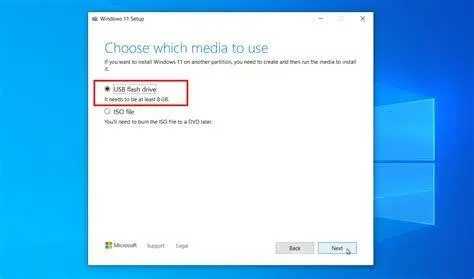
- Pilih media yang ingin digunakan. Jika menggunakan USB, pastikan memiliki kapasitas minimal 8 GB.
- Tunggu hingga proses pengunduhan dan pembuatan media selesai.
Selama proses windows 10 download berlangsung, pastikan koneksi internet Anda stabil karena ukuran file yang diunduh mencapai sekitar 4 GB hingga 5 GB. Disarankan untuk menggunakan koneksi kabel (LAN) guna menghindari kegagalan file corrupt yang sering terjadi pada koneksi Wi-Fi yang tidak stabil.
Perbedaan Antara Windows 10 Home dan Pro
Saat Anda melakukan instalasi setelah windows 10 download, Anda mungkin akan diminta memilih versi yang ingin dipasang. Pemilihan ini harus disesuaikan dengan kebutuhan penggunaan Anda sehari-hari serta lisensi yang Anda miliki.
- Windows 10 Home: Dirancang untuk pengguna rumahan. Mencakup semua fitur dasar seperti Cortana, Microsoft Edge, dan pengamanan Windows Hello.
- Windows 10 Pro: Ditujukan untuk profesional dan bisnis kecil. Menambah fitur keamanan seperti BitLocker, Remote Desktop, dan bergabung dengan Domain atau Azure Active Directory.
- Windows 10 Enterprise: Memiliki fitur manajemen IT yang lebih mendalam untuk perusahaan skala besar.
Bagi sebagian besar pengguna individu, versi Home sudah lebih dari cukup. Namun, jika Anda sering bekerja secara remote atau membutuhkan enkripsi data tingkat lanjut, Windows 10 Pro adalah pilihan yang lebih bijaksana. Pastikan kunci produk (Product Key) yang Anda beli sesuai dengan versi yang Anda instal.

Langkah-Langkah Instalasi Bersih (Clean Install)
Setelah media instalasi USB siap, langkah berikutnya adalah melakukan instalasi pada perangkat target. Metode Clean Install adalah cara terbaik untuk mendapatkan performa maksimal karena akan menghapus semua file sampah dari sistem operasi sebelumnya.
- Hubungkan USB bootable ke port USB PC atau laptop.
- Nyalakan perangkat dan masuk ke menu BIOS/UEFI (biasanya menekan F2, F12, atau Del saat startup).
- Ubah urutan booting agar USB berada di posisi pertama.
- Simpan pengaturan dan biarkan PC melakukan restart.
- Saat muncul prompt, tekan tombol apa saja untuk masuk ke setup Windows.
- Pilih bahasa dan format waktu, lalu klik Install Now.
- Masukkan Product Key jika ada, atau pilih "I don't have a product key" untuk aktivasi nanti.
- Pilih tipe instalasi Custom: Install Windows only (advanced).
- Pilih partisi drive yang diinginkan (disarankan menghapus partisi lama jika data sudah dibackup) dan klik Next.
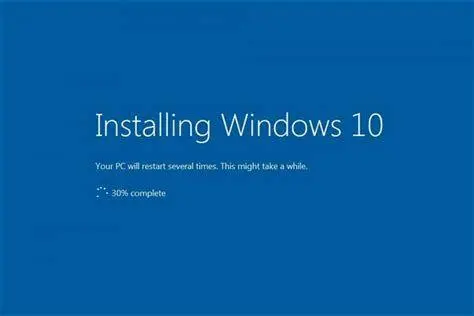
Proses instalasi akan berjalan secara otomatis dan PC Anda mungkin akan melakukan restart beberapa kali. Jangan mencabut USB flash drive hingga Anda masuk ke tahap konfigurasi akun (OOBE).
Pentingnya Aktivasi dengan Lisensi Original
Setelah berhasil melakukan windows 10 download dan instalasi, langkah selanjutnya yang mutlak dilakukan adalah aktivasi. Menggunakan aktivator ilegal (KMS pico dan sejenisnya) sangat berbahaya karena membuka celah keamanan di tingkat kernel sistem operasi Anda.

Lisensi original Windows 10 kini dapat ditemukan dengan harga yang cukup terjangkau melalui berbagai retailer resmi atau Electronic Software Delivery (ESD). Dengan lisensi resmi, Anda mendapatkan hak penuh atas pembaruan keamanan bulanan dan dukungan teknis dari Microsoft. Aktivasi yang valid juga akan menghilangkan watermark di pojok kanan bawah layar dan membuka akses penuh ke fitur personalisasi seperti penggantian wallpaper dan tema.
Optimasi Setelah Instalasi Selesai
Jangan langsung menganggap tugas selesai setelah desktop muncul. Ada beberapa langkah optimasi yang harus dilakukan untuk memastikan sistem Anda benar-benar siap digunakan untuk bekerja keras.
- Jalankan Windows Update: Segera buka Settings > Update & Security untuk mengunduh patch keamanan terbaru dan driver hardware yang mungkin belum terdeteksi.
- Instal Driver Grafis: Meskipun Windows menyediakan driver dasar, menginstal driver resmi dari NVIDIA, AMD, atau Intel akan meningkatkan performa visual secara signifikan.
- Hapus Bloatware: Windows 10 sering menyertakan aplikasi bawaan yang tidak perlu. Anda bisa menghapusnya secara manual untuk mengosongkan RAM dan ruang disk.
- Atur Privacy Settings: Matikan fitur pengumpulan data yang tidak diperlukan untuk menjaga privasi penggunaan Anda.
Dengan mengikuti langkah-langkah di atas, proses windows 10 download yang Anda lakukan akan menghasilkan sistem operasi yang gesit, aman, dan siap menunjang segala aktivitas digital Anda tanpa kendala berarti.

Masa Depan dan Dukungan Windows 10
Meskipun Windows 10 masih sangat handal, penting untuk dicatat bahwa Microsoft telah menetapkan tanggal akhir dukungan (End of Life) untuk sistem ini pada Oktober 2025. Ini berarti setelah tanggal tersebut, Windows 10 tidak akan lagi menerima pembaruan keamanan berkala. Namun, hingga waktu itu tiba, melakukan windows 10 download adalah solusi paling stabil bagi mereka yang belum siap beralih ke Windows 11 karena alasan kompatibilitas hardware.
Rekomendasi terbaik bagi Anda saat ini adalah tetap menggunakan Windows 10 jika produktivitas Anda bergantung pada aplikasi yang spesifik, namun mulailah merencanakan pembaruan perangkat keras dalam dua tahun ke depan. Windows 10 telah membuktikan diri sebagai salah satu sistem operasi terbaik yang pernah diciptakan oleh Microsoft, memberikan keseimbangan sempurna antara fitur canggih dan kemudahan penggunaan yang konsisten bagi seluruh lapisan pengguna di dunia.
Editors Team
Andi Pratama
Author
What's Your Reaction?
-
0
 Like
Like -
0
 Dislike
 -
0
 Funny
Funny -
0
 Angry
Angry -
0
 Sad
Sad -
0
 Wow
Wow