
Epson Adjustment Program L360 Panduan Reset Printer Manual


Smallest Font
Largest Font
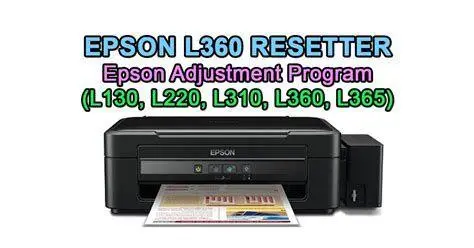
Epson L360 telah lama dikenal sebagai salah satu printer multifungsi paling tangguh di kelasnya. Namun, layaknya perangkat elektronik lainnya, printer ini memiliki batas pemakaian internal yang seringkali memicu pesan error yang mengganggu produktivitas. Masalah paling umum yang dialami pengguna adalah munculnya notifikasi Service Required atau lampu indikator tinta dan kertas yang berkedip secara bergantian (blinking). Di sinilah peran epson adjustment program l360 menjadi sangat krusial sebagai solusi mandiri sebelum Anda memutuskan untuk membawanya ke pusat servis resmi.
Masalah teknis ini sebenarnya merupakan fitur keamanan dari pabrikan untuk mencegah tumpahan tinta dari pembuangan (waste ink pad) yang sudah penuh. Printer memiliki counter internal yang menghitung setiap tetes tinta yang keluar selama proses pencetakan dan head cleaning. Ketika angka pada counter tersebut mencapai batas maksimal, sistem secara otomatis mengunci fungsi pencetakan. Menggunakan software resetter atau adjustment program adalah cara paling efektif untuk mengembalikan angka counter tersebut ke titik nol tanpa harus mengganti komponen hardware secara langsung.
Mengapa Printer Epson L360 Memerlukan Reset Berkala
Penyebab utama printer membutuhkan epson adjustment program l360 adalah akumulasi data pada chip EEPROM. Setiap kali Anda menyalakan printer atau melakukan pembersihan nozzle, printer membuang sejumlah kecil tinta ke bantalan penyerap (ink pad). Epson memprogram printer mereka untuk berhenti beroperasi setelah jumlah tertentu tercapai guna melindungi meja kerja Anda dari rembesan tinta yang meluap. Meskipun bantalan fisik mungkin belum benar-benar penuh, sensor perangkat lunak akan tetap mengunci akses cetak.
Selain masalah waste ink pad counter, beberapa kendala lain seperti error komunikasi antara komputer dan printer atau kegagalan penarikan kertas (paper jam) yang tidak kunjung hilang juga terkadang memerlukan inisialisasi ulang melalui program ini. Dengan memahami cara kerja sistem counter ini, Anda tidak perlu panik saat printer tiba-tiba berhenti bekerja di tengah tenggat waktu yang padat.

Spesifikasi Teknis Printer Epson L360
Sebelum melakukan proses reset, penting untuk memastikan bahwa Anda memahami spesifikasi perangkat yang sedang ditangani. Berikut adalah tabel ringkasan teknis dari Epson L360:
| Fitur | Spesifikasi Detail |
|---|---|
| Tipe Printer | Print, Scan, Copy (All-in-One) |
| Teknologi Cetak | On-demand inkjet (Piezoelectric) |
| Resolusi Maksimal | 5760 x 1440 dpi |
| Kecepatan Cetak | Hingga 33 ppm (Black) / 15 ppm (Color) |
| Jenis Tinta | Epson T664 (C, M, Y, K) |
| Konektivitas | USB 2.0 High Speed |
Mengetahui spesifikasi di atas membantu Anda memastikan bahwa versi software adjustment yang Anda gunakan sudah sesuai dengan model printer. Kesalahan penggunaan versi software dapat menyebabkan kerusakan permanen pada firmware printer Anda.
Langkah Persiapan Sebelum Menjalankan Epson Adjustment Program L360
Melakukan reset pada printer bukanlah hal yang sulit, namun memerlukan ketelitian agar tidak terjadi error sistem. Hal pertama yang harus Anda pastikan adalah koneksi kabel USB. Jangan pernah mencoba menjalankan epson adjustment program l360 menggunakan koneksi nirkabel atau printer sharing, karena stabilitas transmisi data sangat diperlukan saat menulis ulang data ke chip printer. Pastikan kabel USB terhubung langsung ke port komputer tanpa melalui USB hub.

Selain itu, nonaktifkan sementara antivirus atau Windows Defender di komputer Anda. Mengapa demikian? Karena banyak software adjustment program dikembangkan oleh pihak ketiga dan seringkali terdeteksi sebagai false positive oleh sistem keamanan komputer. Setelah proses reset selesai, Anda dapat mengaktifkan kembali antivirus tersebut. Pastikan juga tidak ada dokumen yang tertahan di antrean cetak (print queue) untuk menghindari konflik perintah saat software sedang bekerja.
Panduan Menggunakan Resetter Epson L360 Secara Mandiri
Ikuti langkah-langkah di bawah ini dengan seksama untuk memulihkan fungsi printer Anda menggunakan epson adjustment program l360 yang sudah Anda miliki:
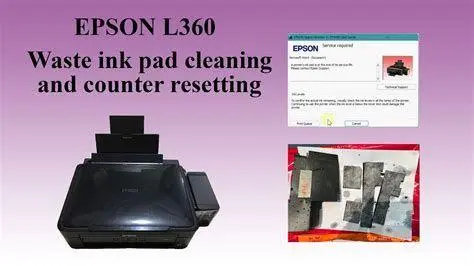
- Ekstrak file software resetter yang telah diunduh, kemudian cari file bernama AdjProg.exe.
- Klik kanan pada file tersebut dan pilih Run as Administrator untuk memberikan izin akses penuh ke sistem.
- Setelah jendela program terbuka, klik tombol Select. Pilih model L360 dan tentukan port USB yang terhubung dengan printer Anda (biasanya muncul nama printer secara otomatis).
- Klik tombol Particular Adjustment Mode yang berada di bagian bawah kanan.
- Pada daftar menu yang muncul, cari kategori Maintenance dan pilih Waste ink pad counter, lalu klik OK.
- Centang pada kotak Main pad counter. Klik tombol Check terlebih dahulu untuk melihat berapa persen penggunaan ink pad saat ini.
- Setelah angka persentase muncul, pastikan kotak Main pad counter tetap tercentang, lalu klik tombol Initialization.
- Tunggu beberapa saat hingga muncul pop-up instruksi Please turn off the printer. Matikan printer Anda melalui tombol power fisik.
- Klik OK pada layar komputer, kemudian nyalakan kembali printer Anda.
Jika langkah di atas berhasil, lampu indikator merah yang sebelumnya berkedip akan berhenti, dan status printer di komputer akan kembali menjadi Ready. Printer kini siap digunakan kembali untuk mencetak dokumen Anda.

Pentingnya Membersihkan Ink Pad Secara Fisik
Meskipun epson adjustment program l360 berhasil mereset sistem secara digital, Anda tidak boleh melupakan aspek fisik printer. Mereset counter tanpa membersihkan atau mengganti bantalan tinta (sponge) di bagian belakang printer berisiko menyebabkan tinta meluap keluar dari body printer. Tinta yang meluap dapat mengenai komponen elektronik sensitif seperti mainboard atau sensor, yang bisa menyebabkan kerusakan total (mati total).
Idealnya, setelah dua kali melakukan reset melalui software, Anda harus membongkar bagian pembuangan tinta dan mencuci bantalan tersebut hingga bersih, atau menggantinya dengan yang baru. Beberapa pengguna bahkan memodifikasi sistem pembuangan dengan memasang botol eksternal agar limbah tinta tidak lagi tertampung di dalam body printer, yang tentunya lebih memudahkan dalam perawatan jangka panjang.
Mengatasi Masalah Jika Resetter Mengalami Error
Terkadang, saat menjalankan epson adjustment program l360, Anda mungkin menemui pesan kesalahan seperti "Communication Error" atau "Application Error". Masalah ini biasanya terjadi karena adanya proses lain yang sedang menggunakan jalur data ke printer. Pastikan driver printer Epson L360 yang asli sudah terinstal di komputer, bukan sekadar driver generik dari Windows.

"Kegagalan komunikasi saat proses adjustment sering kali disebabkan oleh kabel USB yang kurang berkualitas atau port USB yang longgar. Selalu gunakan port USB bagian belakang jika Anda menggunakan komputer desktop."
Jika software membeku (freeze), cobalah untuk mencabut kabel power printer, tunggu 30 detik, pasang kembali, dan ulangi proses dari awal. Pastikan juga tidak ada printer Epson lain yang terhubung ke komputer secara bersamaan untuk menghindari kebingungan identifikasi ID hardware oleh software adjustment.
Mengoptimalkan Masa Pakai Epson L360 Anda
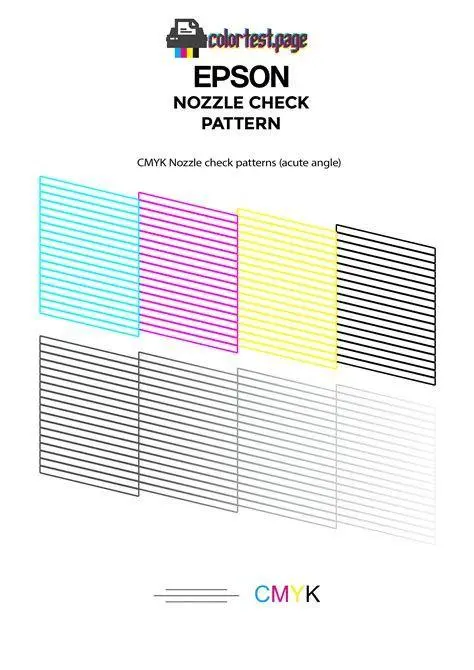
Mengandalkan epson adjustment program l360 hanyalah solusi jangka pendek untuk masalah maintenance rutin. Untuk memastikan printer tetap awet hingga bertahun-tahun, hindari melakukan head cleaning terlalu sering jika tidak benar-benar diperlukan. Setiap kali proses cleaning dilakukan, printer membuang tinta dalam jumlah besar ke ink pad, yang mempercepat penuhnya counter waste ink.
Gunakanlah tinta original Epson T664 untuk menjaga elastisitas seal pada print head. Penggunaan tinta non-original yang terlalu kental atau encer dapat menyumbat nozzle, yang pada akhirnya memaksa Anda melakukan cleaning berulang kali dan memicu error service required lebih cepat dari seharusnya. Dengan perawatan yang tepat dan penggunaan software resetter yang bijak, Epson L360 tetap menjadi salah satu investasi printer terbaik untuk kebutuhan bisnis kecil maupun administrasi perkantoran di masa depan.

Editors Team
Rina Puspitasari
Author
What's Your Reaction?
-
0
 Like
Like -
0
 Dislike
 -
0
 Funny
Funny -
0
 Angry
Angry -
0
 Sad
Sad -
0
 Wow
Wow