
Netspeedmonitor Solusi Ringan Pantau Kecepatan Internet Windows


Smallest Font
Largest Font
Table of Contents
[ Show ]
- Mengapa Netspeedmonitor Masih Menjadi Favorit Pengguna Windows
- Cara Install Netspeedmonitor di Windows 10 dan Windows 11
- Fitur Utama dan Keunggulan Teknis
- Solusi Jika Toolbar Netspeedmonitor Tidak Muncul
- Pilihan Alternatif Pengukur Kecepatan Internet Modern
- Masa Depan Pemantauan Bandwidth di Desktop
Memahami seberapa cepat koneksi internet yang sedang digunakan menjadi kebutuhan krusial bagi banyak pengguna komputer saat ini. Baik untuk keperluan bekerja dari rumah, bermain game online, hingga sekadar memastikan bahwa provider layanan internet (ISP) memberikan kecepatan sesuai janji, alat pemantau bandwidth sangatlah diperlukan. Salah satu perangkat lunak yang tetap populer meskipun sudah cukup berumur adalah Netspeedmonitor.
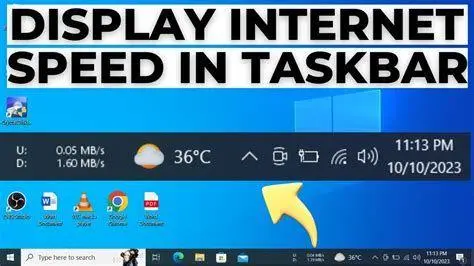
Software ini dikenal karena kesederhanaannya dan kemampuannya untuk berintegrasi langsung ke dalam taskbar Windows. Tidak seperti aplikasi pemantau lain yang mengharuskan Anda membuka jendela baru atau widget yang memakan ruang desktop, Netspeedmonitor menyajikan data unduhan (download) dan unggahan (upload) secara minimalis namun akurat. Namun, karena pengembangan aslinya berhenti beberapa tahun lalu, banyak pengguna modern mengalami kesulitan saat mencoba menjalankannya di sistem operasi terbaru seperti Windows 10 atau Windows 11.
Mengapa Netspeedmonitor Masih Menjadi Favorit Pengguna Windows
Meskipun banyak aplikasi monitoring baru bermunculan dengan desain yang lebih futuristik, Netspeedmonitor tetap memegang tempat spesial di hati para power users. Alasan utamanya adalah efisiensi sumber daya. Aplikasi ini sangat ringan dan hampir tidak membebani RAM atau CPU, menjadikannya pilihan ideal untuk laptop spesifikasi rendah maupun PC gaming yang membutuhkan performa maksimal.
Selain itu, fitur pencatatan data harian dan bulanan sangat membantu bagi mereka yang menggunakan koneksi internet dengan kuota terbatas. Anda bisa melihat statistik penggunaan data selama periode tertentu untuk mengevaluasi apakah ada aplikasi latar belakang yang mengonsumsi bandwidth secara berlebihan secara diam-diam.


Cara Install Netspeedmonitor di Windows 10 dan Windows 11
Masalah utama yang sering dihadapi adalah pesan kesalahan yang menyatakan bahwa sistem operasi tidak didukung saat menjalankan installer .msi. Hal ini wajar karena Netspeedmonitor secara resmi dikembangkan untuk era Windows 7. Namun, Anda tetap bisa memasangnya dengan memanfaatkan fitur Compatibility Mode.
- Unduh file instalasi (biasanya tersedia dalam versi x86 untuk 32-bit dan x64 untuk 64-bit).
- Klik kanan pada file installer tersebut dan pilih Properties.
- Buka tab Compatibility, lalu centang opsi "Run this program in compatibility mode for".
- Pilih "Previous version of Windows" atau langsung ke Windows 7.
- Klik Apply dan OK, lalu jalankan instalasi seperti biasa.
Langkah Aktivasi Setelah Instalasi
Setelah proses instalasi selesai, jangan panik jika aplikasi tidak langsung muncul. Anda harus mengaktifkannya secara manual melalui taskbar. Klik kanan pada area kosong di taskbar, pilih menu Toolbars, lalu klik pada NetSpeedMonitor. Seketika, indikator kecepatan akan muncul di pojok kanan bawah layar Anda.
Fitur Utama dan Keunggulan Teknis
Salah satu keunggulan teknis dari Netspeedmonitor adalah kemampuannya untuk memilih network interface secara spesifik. Jika komputer Anda memiliki beberapa adaptor jaringan, seperti Wi-Fi dan Ethernet (LAN), Anda bisa menentukan adaptor mana yang ingin dipantau. Ini sangat berguna jika Anda sering berganti koneksi atau menggunakan tethering ponsel.

- Real-time Monitoring: Menampilkan kecepatan upload dan download dalam satuan bit per detik atau byte per detik.
- Traffic Database: Menyimpan riwayat penggunaan data dalam format SQLite yang ringan.
- Customization: Memungkinkan perubahan font, warna, dan posisi teks di taskbar.
- System Integration: Tidak mengganggu alur kerja karena berada di area sistem tray.
| Fitur | Netspeedmonitor | GlassWire | TrafficMonitor |
|---|---|---|---|
| Integrasi Taskbar | Ya (Native) | Tidak (Mini Viewer) | Ya (Floating/Taskbar) |
| Penggunaan RAM | Sangat Rendah | Sedang - Tinggi | Rendah |
| Statistik Historis | Ya (Sederhana) | Ya (Sangat Detail) | Ya |
| Lisensi | Gratis (Freeware) | Freemium | Open Source |
Solusi Jika Toolbar Netspeedmonitor Tidak Muncul
Banyak pengguna mengeluh bahwa setelah restart, toolbar Netspeedmonitor menghilang atau tidak bisa diklik. Masalah ini seringkali disebabkan oleh pengaturan izin (permission) atau konflik dengan file sistem Windows yang lebih baru. Jika ini terjadi, pastikan Anda menjalankan service terkait dengan hak akses Administrator.
"Keandalan sebuah tool monitoring tidak hanya dinilai dari seberapa banyak fitur yang dimiliki, tetapi seberapa konsisten ia menyajikan data tanpa mengganggu stabilitas sistem operasi utama."
Jika Anda menggunakan Windows 11 dengan taskbar yang sudah dirombak total oleh Microsoft, Anda mungkin memerlukan bantuan aplikasi pihak ketiga seperti ExplorerPatcher untuk mengembalikan fungsionalitas toolbar klasik agar software ini dapat berfungsi sempurna kembali. Namun bagi sebagian besar pengguna Windows 10, metode kompatibilitas saja sudah lebih dari cukup.
Pilihan Alternatif Pengukur Kecepatan Internet Modern
Jika Anda merasa Netspeedmonitor terlalu kuno atau sulit dikonfigurasi pada sistem terbaru, ada beberapa alternatif modern yang menawarkan fungsionalitas serupa namun dengan dukungan teknis yang lebih update. Salah satu yang paling direkomendasikan adalah TrafficMonitor, sebuah proyek open-source di GitHub yang memiliki fitur jauh lebih lengkap, termasuk pemantauan suhu CPU dan penggunaan RAM di taskbar.

Alternatif lainnya adalah Net-Gauges atau aplikasi berbayar seperti DU Meter. Meskipun demikian, bagi mereka yang memprioritaskan kesederhanaan murni tanpa embel-embel visual yang ramai, aplikasi lama ini tetap tidak terkalahkan dalam hal minimalisme desain.

Masa Depan Pemantauan Bandwidth di Desktop
Melihat perkembangan Windows yang semakin tertutup terhadap modifikasi taskbar, masa depan aplikasi seperti Netspeedmonitor memang tampak penuh tantangan. Microsoft perlahan mulai menyematkan fitur monitoring internal, meskipun belum sefleksibel tool pihak ketiga. Namun, hingga saat ini, belum ada fitur bawaan Windows yang mampu menampilkan data kecepatan internet secara presisi di setiap detik langsung pada baris menu utama.
Vonis akhir bagi Anda yang mencari efisiensi adalah: tetap gunakan Netspeedmonitor jika Anda menginginkan konsumsi resource yang nol koma sekian persen. Software ini tetap menjadi standar emas bagi utilitas sistem yang ringkas. Namun, jika Anda menggunakan perangkat keras terbaru dengan sistem operasi yang selalu diperbarui, tidak ada salahnya mulai melirik alternatif modern seperti TrafficMonitor untuk mendapatkan kompatibilitas yang lebih stabil tanpa perlu utak-atik mode kompatibilitas lagi.

Editors Team
Siti Aisyah
Author
What's Your Reaction?
-
0
 Like
Like -
0
 Dislike
 -
0
 Funny
Funny -
0
 Angry
Angry -
0
 Sad
Sad -
0
 Wow
Wow