
Download ISO Windows 7 Original dan Panduan Instalasi Lengkap


Smallest Font
Largest Font
Table of Contents
[ Show ]
- Mengapa Masih Banyak Orang Mencari Windows 7?
- Versi Windows 7 Mana yang Harus Anda Pilih?
- Spesifikasi Minimum Sistem untuk Windows 7
- Cara Download ISO Windows 7 yang Aman
- Langkah Membuat Bootable USB Windows 7
- Proses Instalasi Windows 7 Step-by-Step
- Hal yang Harus Dilakukan Setelah Instalasi
- Risiko Keamanan Menggunakan Windows 7 di Tahun 2024
Meskipun Microsoft secara resmi telah menghentikan dukungan untuk sistem operasi ini pada Januari 2020, kebutuhan untuk download ISO Windows 7 tetap tinggi hingga saat ini. Banyak pengguna setia yang masih mengandalkan sistem operasi ini karena stabilitasnya, antarmuka yang intuitif, serta kompatibilitasnya yang luar biasa dengan perangkat lunak lama atau perangkat keras dengan spesifikasi rendah. Bagi mereka yang mengelola komputer lawas atau mesin virtual untuk keperluan pengujian, memiliki file mentah (raw file) yang bersih sangatlah krusial.
Mendapatkan file ISO Windows 7 yang asli menjadi tantangan tersendiri di era modern. Banyak situs pihak ketiga yang menawarkan unduhan gratis, namun seringkali file tersebut telah dimodifikasi atau disisipi perangkat lunak berbahaya (malware). Oleh karena itu, memahami sumber yang terpercaya dan metode verifikasi file adalah langkah pertama yang wajib dilakukan oleh setiap pengguna. Artikel ini akan mengulas secara mendalam mengenai cara mendapatkan file citra (image file) tersebut secara legal, spesifikasi yang dibutuhkan, hingga langkah demi langkah proses instalasinya agar berjalan optimal.
Mengapa Masih Banyak Orang Mencari Windows 7?
Windows 7 dianggap oleh banyak pakar teknologi sebagai salah satu sistem operasi terbaik yang pernah dirilis oleh Microsoft. Keberadaannya menjembatani era transisi dari Windows XP yang legendaris menuju Windows 10 yang lebih modern. Beberapa alasan utama mengapa orang masih ingin menggunakan Windows 7 meliputi efisiensi penggunaan sumber daya sistem, tidak adanya fitur telemetri yang agresif seperti pada versi terbaru, serta dukungan terhadap aplikasi industri khusus yang tidak dapat berjalan di Windows 10 atau 11.

Versi Windows 7 Mana yang Harus Anda Pilih?
Sebelum Anda memutuskan untuk download ISO Windows 7, penting untuk memahami perbedaan antara berbagai edisi yang tersedia. Microsoft merilis beberapa versi yang disesuaikan dengan kebutuhan pengguna, mulai dari penggunaan rumah tangga dasar hingga kebutuhan korporasi skala besar. Memilih versi yang tepat akan memastikan efisiensi lisensi dan performa sistem Anda.

| Edisi Windows 7 | Target Pengguna | Fitur Unggulan | Maksimal RAM (64-bit) |
|---|---|---|---|
| Starter | Netbook/Entry Level | Ringan, Hemat Energi | 2 GB (Hanya 32-bit) |
| Home Premium | Pengguna Rumahan | Aero Glass, Media Center | 16 GB |
| Professional | Bisnis Kecil & Power User | Domain Join, Remote Desktop | 192 GB |
| Ultimate | Penggemar Teknologi | BitLocker, Multilingual | 192 GB |
Bagi sebagian besar pengguna individu, versi Windows 7 Professional atau Ultimate adalah pilihan terbaik karena menawarkan fitur keamanan paling lengkap. Jika Anda memiliki RAM lebih dari 4 GB, sangat disarankan untuk mengunduh versi 64-bit (x64) agar seluruh kapasitas memori dapat dimanfaatkan secara maksimal oleh sistem.
Spesifikasi Minimum Sistem untuk Windows 7
Sistem operasi ini dikenal cukup ramah terhadap perangkat keras lama, namun tetap ada standar minimum yang harus dipenuhi agar pengalaman pengguna tidak terhambat oleh lag atau kegagalan sistem. Berikut adalah spesifikasi teknis yang harus Anda perhatikan sebelum melakukan proses instalasi:
- Prosesor: 1 gigahertz (GHz) atau yang lebih cepat, baik 32-bit (x86) maupun 64-bit (x64).
- RAM: 1 gigabyte (GB) untuk versi 32-bit atau 2 GB untuk versi 64-bit.
- Ruang Hard Disk: 16 GB ruang kosong untuk 32-bit atau 20 GB untuk 64-bit.
- Kartu Grafis: Perangkat grafis DirectX 9 dengan driver WDDM 1.0 atau yang lebih tinggi untuk menjalankan fitur Aero.
"Meskipun spesifikasi minimum di atas cukup rendah, untuk penggunaan harian yang lancar di tahun 2024, disarankan menggunakan minimal prosesor Dual Core dengan RAM 4 GB dan penyimpanan berbasis SSD."

Cara Download ISO Windows 7 yang Aman
Dahulu, Microsoft menyediakan halaman unduhan resmi bagi pemilik kunci produk (product key). Namun, saat ini akses tersebut telah banyak dibatasi. Berikut adalah beberapa jalur yang masih bisa ditempuh untuk mendapatkan file download ISO Windows 7 yang asli:
1. Melalui Langganan Visual Studio (MSDN)
Jika Anda adalah seorang pengembang atau memiliki akses ke langganan Microsoft Visual Studio, Anda masih dapat mengunduh citra ISO asli dari portal langganan mereka. Ini adalah metode yang paling aman karena file berasal langsung dari server Microsoft dengan checksum yang valid.
2. Menggunakan Tool Pihak Ketiga (Heidoc.net)
Salah satu alat yang populer di komunitas teknologi adalah Windows ISO Downloader dari Heidoc. Alat ini sebenarnya hanya bertindak sebagai perantara yang menarik tautan langsung dari server Microsoft. Namun, ketersediaan Windows 7 di alat ini seringkali fluktuatif tergantung pada kebijakan server pusat Microsoft.

3. Archive.org dan Verifikasi Hash
Banyak komunitas pelestari perangkat lunak mengunggah ISO asli ke Internet Archive. Jika Anda mengambil file dari sini, wajib melakukan verifikasi integritas file menggunakan nilai Hash (SHA-1). Bandingkan nilai hash file yang Anda unduh dengan basis data hash resmi Microsoft untuk memastikan file tersebut tidak pernah dimodifikasi atau disisipi virus.

Langkah Membuat Bootable USB Windows 7
Setelah berhasil download ISO Windows 7, Anda tidak bisa langsung menyalin file tersebut ke flashdisk. Anda perlu membuat media instalasi yang bisa di-boot (bootable). Alat yang paling direkomendasikan untuk tugas ini adalah Rufus.
- Siapkan Flashdisk dengan kapasitas minimal 8 GB. Pastikan data di dalamnya sudah dipindahkan karena proses ini akan memformat drive tersebut.
- Unduh dan jalankan aplikasi Rufus.
- Pilih drive USB Anda pada bagian 'Device'.
- Klik 'Select' dan cari file ISO Windows 7 yang telah diunduh.
- Pada bagian 'Partition scheme', pilih MBR jika komputer Anda menggunakan BIOS lama, atau GPT jika menggunakan UEFI (umumnya komputer keluaran 2012 ke atas).
- Klik 'Start' dan tunggu hingga proses selesai.
Proses Instalasi Windows 7 Step-by-Step
Instalasi Windows 7 relatif sederhana, namun memerlukan ketelitian pada tahap partisi hard disk agar data penting Anda tidak terhapus. Berikut adalah panduannya:

Tahap Awal: Booting dari USB
Masukkan flashdisk ke komputer, nyalakan mesin, dan segera tekan tombol Boot Menu (biasanya F12, F11, F9, atau Esc tergantung merk motherboard). Pilih USB Flash Drive dari daftar yang muncul. Tekan sembarang tombol saat muncul tulisan "Press any key to boot from USB".
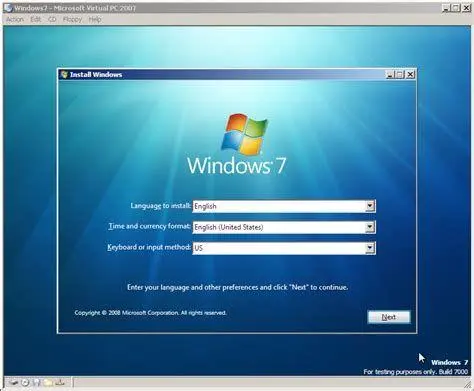
Tahap Pengaturan Bahasa dan Regional
Pilih bahasa instalasi, format waktu, dan jenis keyboard (biasanya US). Klik 'Next' lalu klik tombol besar bertuliskan 'Install Now'. Setujui syarat dan ketentuan lisensi untuk melanjutkan ke tahap berikutnya.
Tahap Partisi dan Penempatan File
Pilih opsi 'Custom (advanced)'. Di sini Anda akan melihat daftar drive yang ada. Jika ini adalah instalasi baru, hapus partisi lama (pastikan data sudah di-backup) dan buat partisi baru. Windows akan otomatis membuat partisi kecil tambahan untuk 'System Reserved'. Pilih partisi utama dan klik 'Next'. Proses penyalinan file akan memakan waktu 15-30 menit tergantung kecepatan storage Anda.

Hal yang Harus Dilakukan Setelah Instalasi
Setelah masuk ke desktop untuk pertama kalinya, tugas Anda belum selesai. Karena Windows 7 sudah tua, banyak driver perangkat keras modern yang tidak terpasang secara otomatis. Berikut checklist wajib setelah instalasi:
- Instal Driver: Pasang driver chipset, grafis, dan network secara manual. Gunakan driver resmi dari situs produsen perangkat keras Anda.
- Instal Service Pack 1 (SP1): Jika ISO yang Anda unduh belum menyertakan SP1, segera instal pembaruan ini karena banyak aplikasi modern memerlukan SP1 untuk berjalan.
- Update Keamanan: Meskipun dukungan berakhir, pastikan semua pembaruan terakhir hingga Januari 2020 telah terpasang.
- Antivirus Pihak Ketiga: Karena Windows Defender pada Windows 7 sangat terbatas, gunakan antivirus pihak ketiga yang masih mendukung Windows 7 untuk perlindungan tambahan.
Risiko Keamanan Menggunakan Windows 7 di Tahun 2024
Penting untuk diingat bahwa menggunakan Windows 7 saat ini membawa risiko keamanan yang signifikan. Tanpa adanya pembaruan keamanan bulanan dari Microsoft, celah keamanan baru (Zero-day exploits) tidak akan ditambal. Jika Anda tetap ingin menggunakannya, disarankan untuk tidak menggunakan komputer tersebut untuk transaksi perbankan atau aktivitas sensitif lainnya. Selalu gunakan browser modern yang masih mendukung Windows 7, seperti versi terakhir dari Firefox atau peramban berbasis Chromium yang masih kompatibel.
Kesimpulannya, proses download ISO Windows 7 dan instalasinya memerlukan ketelitian ekstra, mulai dari pemilihan sumber yang bersih hingga verifikasi integritas data. Meskipun sistem operasi ini telah mencapai akhir masa pakainya, dengan pengelolaan yang tepat, ia tetap dapat menjadi alat yang sangat berguna untuk skenario penggunaan tertentu yang spesifik.

Editors Team
Rizky Hidayat
Author
What's Your Reaction?
-
0
 Like
Like -
0
 Dislike
 -
0
 Funny
Funny -
0
 Angry
Angry -
0
 Sad
Sad -
0
 Wow
Wow